



Hướng dẫn cài đặt ký chữ ký số trên mạng đấu thầu quốc gia muasamcong.mpi.gov.vn
Không cài được eGP-Agent, hệ thống không nhận USB Token, bấm ký hồ sơ mà màn hình đứng im — đây là ba tình huống khiến hàng nghìn nhà thầu lỡ giờ đóng thầu mỗi năm. Toàn bộ quy trình từ cài phần mềm, đăng ký chứng thư số đến ký E-HSDT trên muasamcong.mpi.gov.vn thực ra chỉ gồm 4 bước, nhưng mỗi bước đều có một vài "cái bẫy" kỹ thuật. Bài viết này hướng dẫn bạn làm đúng ngay từ đầu, kèm bảng xử lý 8 lỗi phổ biến nhất.
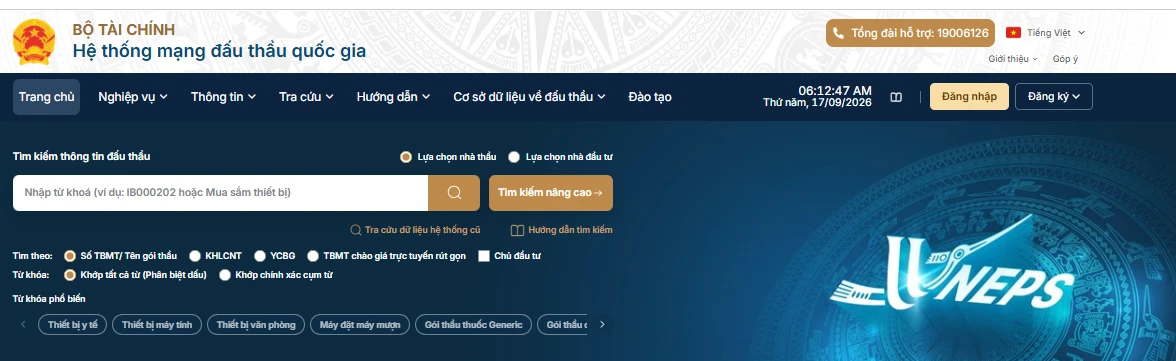
Tóm tắt nhanh 4 bước:
- Tải và Cài đặt eGP-Agent (VNeGP Client Agent) — phần mềm trung gian bắt buộc
- Cài driver/Token Manager của USB Token và cắm token vào máy
- Đăng ký chứng thư số vào tài khoản trên muasamcong.mpi.gov.vn
- Ký số hồ sơ dự thầu, hợp đồng, biên bản trên hệ thống
1. Chữ ký số trên mạng đấu thầu quốc gia là gì và vì sao bắt buộc?
Hệ thống mạng đấu thầu quốc gia (e-GP) tại địa chỉ muasamcong.mpi.gov.vn là nền tảng duy nhất để các bên thực hiện đấu thầu qua mạng tại Việt Nam. Trên hệ thống này, mọi văn bản có giá trị pháp lý — từ E-HSMT, E-HSDT, biên bản mở thầu đến hợp đồng điện tử — đều phải được xác thực bằng chữ ký số thay cho chữ ký tay và con dấu đỏ.
Chữ ký số đóng ba vai trò cùng lúc:
- Xác thực danh tính: chứng minh hồ sơ đúng là do nhà thầu/chủ đầu tư đó nộp.
- Bảo toàn nội dung: mọi thay đổi sau khi ký đều bị hệ thống phát hiện.
- Chống chối bỏ: bên ký không thể phủ nhận hồ sơ mình đã nộp — đây chính là cơ sở pháp lý khi có khiếu nại kết quả thầu.
1.1. Căn cứ pháp lý cần biết
Việc sử dụng chữ ký số trong đấu thầu qua mạng được điều chỉnh bởi Luật Đấu thầu số 22/2023/QH15 và các nghị định hướng dẫn thi hành về lựa chọn nhà thầu, cùng với Luật Giao dịch điện tử 2023 và Nghị định 23/2025/NĐ-CP quy định về chữ ký điện tử và dịch vụ tin cậy. Theo đó, chữ ký số dùng trong đấu thầu phải gắn với chứng thư chữ ký số công cộng do tổ chức cung cấp dịch vụ được Bộ Khoa học và Công nghệ cấp phép phát hành, và phải còn hiệu lực tại thời điểm ký.
1.2. Điểm khác biệt quan trọng so với hệ thống cũ
Đây là nội dung khiến rất nhiều nhà thầu nhầm lẫn: hệ thống đấu thầu cũ dùng loại chứng thư số chuyên dùng do chính hệ thống cấp. Hệ thống e-GP mới không còn dùng loại này — bạn phải sử dụng chứng thư số công cộng (chính là USB Token bạn đang dùng để kê khai thuế, bảo hiểm xã hội, hóa đơn điện tử). Nếu doanh nghiệp đã có token đang hoạt động, bạn có thể tận dụng luôn mà không cần mua mới, miễn là chứng thư còn hạn và đúng pháp nhân.
⚠️ Lưu ý về nguyên tắc 1–1: Trên hệ thống e-GP, một tài khoản tham gia hệ thống chỉ kết nối được với một chứng thư số. Nếu doanh nghiệp có nhiều người cùng làm hồ sơ thầu, tài khoản quản trị cần tạo thêm tài khoản nghiệp vụ và gán cho mỗi tài khoản một chứng thư số riêng. Đây là lý do nhiều đơn vị đấu thầu thường xuyên cần mua thêm chữ ký số chuyên ký thầu.
2. Chuẩn bị trước khi cài đặt — checklist 5 mục
Kiểm tra đủ 5 mục dưới đây trước khi bắt tay vào cài đặt sẽ giúp bạn tránh được phần lớn lỗi phát sinh:
| Hạng mục | Yêu cầu cụ thể |
|---|---|
| Hệ điều hành | Windows 7 trở lên, khuyến nghị Windows 10 hoặc Windows 11 (64-bit) |
| Cấu hình máy | RAM tối thiểu 4GB, kết nối Internet ổn định |
| Trình duyệt | Google Chrome hoặc Cốc Cốc bản mới, tắt tính năng dịch tự động của trình duyệt |
| Chứng thư số | USB Token chứng thư số công cộng, còn hiệu lực, đúng tên và mã số thuế doanh nghiệp |
| Tài khoản e-GP | Đã đăng ký và được phê duyệt trên muasamcong.mpi.gov.vn, đã bật xác thực (email/Google Authenticator) |
Ngoài ra, hãy gỡ bỏ các phiên bản eGP-Agent cũ trong Control Panel trước khi cài bản mới, và đăng nhập Windows bằng tài khoản có quyền Administrator.
3. Bước 1: Tải và cài đặt eGP-Agent (VNeGP Client Agent)
eGP-Agent là phần mềm trung gian chạy nền trên máy tính, làm cầu nối giữa trình duyệt và USB Token. Không có phần mềm này, hệ thống sẽ không nhận được chữ ký số, không tải lên và không tải xuống được file hồ sơ.
3.1. Tải file cài đặt
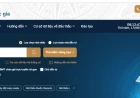
- Truy cập https://muasamcong.mpi.gov.vn/web/guest/guideline-contractors
- Tải VNeGP Client Agent / eGP-Agent và chọn đúng phiên bản hệ điều hành 32-bit hoặc 64-bit theo link như trong hình.
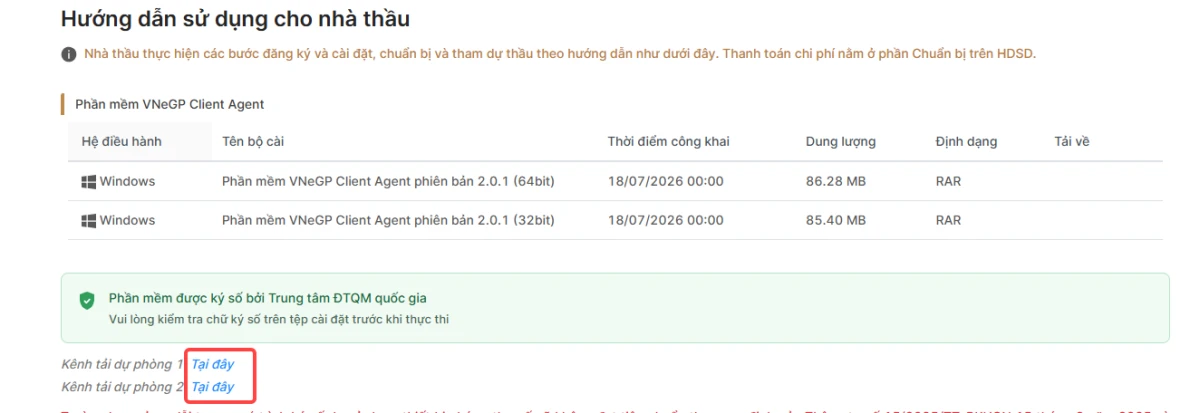
Mẹo quan trọng: File tải về thường ở dạng nén .RAR/.ZIP và có đặt mật khẩu giải nén là muasamcong. Rất nhiều người tưởng file lỗi chỉ vì không biết mật khẩu này. Luôn tải từ cổng chính thức, không tải file agent trôi nổi trên mạng để tránh rủi ro bảo mật.
3.2. Cài đặt
- Giải nén file với mật khẩu
muasamcong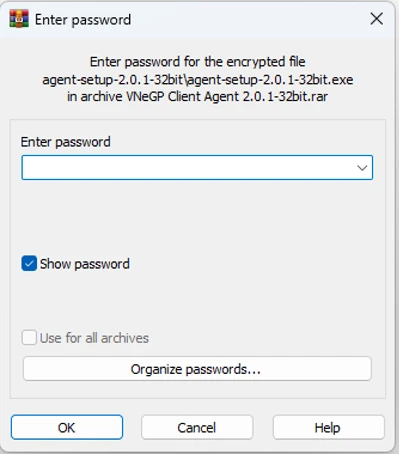
- Nhấp chuột phải vào file agent-setup → chọn Run as administrator

- Nhấn Next qua các bước → nhấn Install
- Chờ cài đặt hoàn tất → nhấn Finish
- Nhấp đúp vào biểu tượng eGP-Agent trên Desktop để khởi chạy
- Khi Windows Firewall hiện cảnh báo, chọn Allow access
Cách kiểm tra đã thành công: nhìn xuống khay hệ thống (System Tray, góc dưới bên phải màn hình, cạnh đồng hồ) — nếu thấy biểu tượng eGP-Agent đang chạy là đạt. Nếu không thấy, hãy bấm mũi tên "Show hidden icons" để mở rộng khay.

Ghi nhớ: eGP-Agent phải đang chạy mỗi lần bạn làm việc trên hệ thống. Sau khi khởi động lại máy tính, nếu Agent không tự chạy thì bạn phải mở lại thủ công.
4. Bước 2: Cài driver USB Token và Token Manager
Mỗi nhà cung cấp chữ ký số có bộ driver và phần mềm quản lý token riêng. Bạn cần cài đúng bộ của nhà cung cấp đang dùng:
- Tải phần mềm Token Manager (hoặc tên tương đương) từ website nhà cung cấp chữ ký số của bạn
- Cài đặt với quyền Administrator, khởi động lại máy nếu được yêu cầu
- Cắm USB Token vào cổng USB — nên dùng cổng trực tiếp trên máy, hạn chế dùng USB Hub
- Mở Token Manager, kiểm tra phần mềm có nhận diện được token và hiển thị đúng tên doanh nghiệp, mã số thuế, thời hạn hiệu lực chứng thư hay không
Nếu Token Manager đã nhận đúng thông tin, nghĩa là phần cứng và driver đã sẵn sàng. Nếu chưa, việc đăng ký ở bước sau chắc chắn sẽ thất bại — hãy xử lý dứt điểm ở bước này trước.
5. Bước 3: Đăng ký (kết nối) chứng thư số trên muasamcong.mpi.gov.vn
Đây là bước "khai báo" với hệ thống rằng chữ ký số nào sẽ đại diện cho tài khoản của bạn. Thực hiện tuần tự:
- Đảm bảo eGP-Agent đang chạy và USB Token đã cắm vào máy
- Truy cập muasamcong.mpi.gov.vn và đăng nhập tài khoản
- Nhấp vào biểu tượng người dùng (avatar) ở góc trên bên phải → chọn Trang cá nhân
- Chọn mục Thông tin tài khoản và chứng thư số
- Chọn tab Đăng ký chứng thư số
- Hệ thống tự động đọc danh sách chứng thư số từ USB Token — chọn đúng chứng thư số của doanh nghiệp bạn
- Nhập mã PIN của USB Token và xác nhận
- Hệ thống thực hiện kiểm tra mã hóa/giải mã để xác thực chứng thư. Đối chiếu kỹ tên chủ thể, mã số thuế, số serial, thời hạn hiệu lực
- Nhấn Lưu
- Nhập mã xác thực được gửi qua email hoặc lấy từ ứng dụng Google Authenticator để hoàn tất
Đăng ký thành công, thông tin chứng thư số sẽ hiển thị ngay trong mục Thông tin tài khoản. Từ thời điểm này, bạn có thể ký số trên hệ thống.
5.1. Thay đổi hoặc gia hạn chứng thư số
Khi chứng thư số sắp hết hạn, khi bạn đổi nhà cung cấp, hoặc khi token bị hỏng/mất, thao tác hoàn toàn giống quy trình trên: vào lại Thông tin tài khoản và chứng thư số, chọn chứng thư số mới từ token mới và lưu lại. Chứng thư mới sẽ thay thế chứng thư cũ và có hiệu lực ngay lập tức trên hệ thống.
Cảnh báo về thời điểm: Tuyệt đối không để việc gia hạn rơi vào sát giờ đóng thầu. Chứng thư số hết hạn giữa chừng đồng nghĩa với việc bạn không ký và không nộp được E-HSDT — hồ sơ coi như không hợp lệ. Hãy đặt lịch nhắc gia hạn trước ít nhất 30 ngày.
6. Bước 4: Ký số hồ sơ dự thầu trên hệ thống e-GP
Sau khi chứng thư số đã được kết nối, quy trình ký các tài liệu đấu thầu qua mạng diễn ra như sau:
- Đăng nhập hệ thống, vào gói thầu cần tham dự và hoàn thiện các biểu mẫu E-HSDT (đơn dự thầu, bảo lãnh dự thầu, năng lực kinh nghiệm, đề xuất kỹ thuật, đề xuất tài chính…)
- Đính kèm đầy đủ các file tài liệu theo yêu cầu của E-HSMT
- Kiểm tra lại toàn bộ nội dung — sau khi ký, mọi chỉnh sửa đều làm chữ ký mất hiệu lực và bạn phải ký lại từ đầu
- Nhấn nút Ký số / Nộp thầu
- Hệ thống gọi eGP-Agent, hiển thị danh sách chứng thư số → chọn chứng thư đã đăng ký
- Nhập mã PIN USB Token → xác nhận ký
- Chờ hệ thống xử lý và trả về thông báo nộp thầu thành công. Tải về hoặc chụp lại màn hình biên nhận để làm bằng chứng
Quy trình ký tương tự cũng áp dụng cho các thao tác khác: rút/thay đổi hồ sơ dự thầu, ký biên bản mở thầu (với bên mời thầu), ký hợp đồng điện tử, xác nhận kết quả lựa chọn nhà thầu.
✅ Kinh nghiệm thực chiến từ nhà thầu chuyên nghiệp:
- Nộp thầu trước hạn ít nhất 3–4 giờ. Hệ thống thường quá tải vào sát giờ đóng thầu.
- Chuẩn bị sẵn máy tính dự phòng đã cài đủ Agent và driver token.
- Lưu mã PIN ở nơi an toàn nhưng lấy ra được nhanh — nhập sai PIN quá số lần cho phép sẽ khóa token.
- Đặt lịch gia hạn chữ ký số trước 30 ngày, không đợi đến khi hết hạn.
7. Tổng hợp 8 lỗi thường gặp và cách khắc phục
| Lỗi gặp phải | Nguyên nhân & cách khắc phục |
|---|---|
| Không tải lên / tải xuống được file hồ sơ | eGP-Agent chưa chạy hoặc đang dùng phiên bản cũ. Kiểm tra icon Agent ở khay hệ thống, gỡ bản cũ và cài lại bản mới nhất từ cổng muasamcong. |
| Hệ thống không nhận USB Token / không hiện chứng thư số | Chưa cài driver token, cắm qua USB Hub, hoặc Agent chưa khởi chạy. Cài lại Token Manager, đổi cổng USB, mở Agent rồi tải lại (F5) trang. |
| Giao diện hiển thị lẫn lộn tiếng Anh – tiếng Việt, dịch sai | Do tính năng dịch tự động của trình duyệt, không phải lỗi hệ thống. Tắt Google Translate trong cài đặt trình duyệt. |
| Báo chứng thư số hết hiệu lực / không hợp lệ | Chứng thư đã hết hạn, bị thu hồi hoặc tạm dừng. Kiểm tra trong Token Manager, liên hệ nhà cung cấp gia hạn rồi đăng ký lại chứng thư trên hệ thống. |
| Chứng thư số bị mất kết nối với tài khoản | Cài lại Agent bản mới nhất, đảm bảo Agent đang chạy, sau đó vào Trang cá nhân đăng ký lại chứng thư số. |
| Sai mã PIN / token bị khóa | Nhập sai PIN quá số lần cho phép sẽ khóa token. Chỉ nhà cung cấp mở khóa được — liên hệ ngay bộ phận kỹ thuật, không tự thử tiếp. |
| Nhấn "Ký số" nhưng không có phản hồi | Agent bị chặn bởi tường lửa hoặc phần mềm diệt virus. Cho phép Agent trong Windows Firewall, tạm tắt antivirus, chạy Agent với quyền Administrator. |
| Nhiều nhân sự cùng cần ký hồ sơ | Một tài khoản chỉ gắn một chứng thư số. Tài khoản quản trị tạo thêm tài khoản nghiệp vụ và gán chứng thư số riêng cho từng người. |
Nếu đã thử hết các cách trên mà vẫn chưa xử lý được, bạn có thể liên hệ tổng đài hỗ trợ của Hệ thống mạng đấu thầu quốc gia theo số công bố trên muasamcong.mpi.gov.vn, hoặc liên hệ trực tiếp nhà cung cấp chữ ký số của mình để được hỗ trợ từ xa.
8. Chọn chữ ký số nào để ký thầu cho "chắc tay"?
Về mặt kỹ thuật, mọi chứng thư số công cộng hợp lệ đều dùng được trên e-GP. Nhưng thực tế, chữ ký số dùng cho đấu thầu khác hẳn chữ ký số chỉ để khai thuế ở một điểm: đấu thầu có deadline cứng. Sai một phút là mất cả gói thầu.
| Tiêu chí | CKS phổ thông | CKS chuyên ký thầu |
|---|---|---|
| Hỗ trợ kỹ thuật | Giờ hành chính | Hỗ trợ cả ngoài giờ, remote tận máy |
| Kinh nghiệm xử lý lỗi e-GP | Chủ yếu về thuế, BHXH | Chuyên sâu Agent, token, lỗi ký E-HSDT |
| Cài đặt ban đầu | Khách tự cài theo tài liệu | Hỗ trợ cài đặt & đăng ký CTS trọn gói |
| Nhắc gia hạn | Thường chỉ email tự động | Nhắc sớm, cấp token dự phòng khi cần |
| Cấp bổ sung cho nhiều tài khoản | Mua lẻ từng cái | Gói nhiều token, giá ưu đãi |
Với doanh nghiệp tham gia thầu thường xuyên, chi phí chữ ký số chỉ bằng một phần rất nhỏ giá trị gói thầu — nhưng chất lượng hỗ trợ lại quyết định việc bạn có nộp kịp hồ sơ hay không.
🎯 Nhận tư vấn chữ ký số chuyên ký thầu — miễn phí cài đặt & đăng ký trên e-GP
Đội ngũ kỹ thuật của Chukyso.com hỗ trợ bạn trọn gói: cài eGP-Agent, cài driver token, đăng ký chứng thư số trên muasamcong.mpi.gov.vn và xử lý lỗi ký hồ sơ — kể cả ngoài giờ hành chính, ngay trước giờ đóng thầu.
- ✔️ Đăng ký mới, gia hạn, chuyển đổi nhà cung cấp trong ngày
- ✔️ Hỗ trợ remote trực tiếp lên máy tính, không cần mang token đi đâu
- ✔️ Gói nhiều token cho doanh nghiệp có nhiều tài khoản đấu thầu
- ✔️ Xuất hóa đơn VAT đầy đủ, hồ sơ nhanh gọn
📞 Hotline / Zalo: 09.1900.2099
✉️ Email: [email protected] | 💬 Zalo: 09190020999
Đăng ký tư vấn & báo giá trong 15 phút
Để lại thông tin, chuyên viên của Chukyso.com sẽ gọi lại tư vấn gói chữ ký số phù hợp với nhu cầu đấu thầu của doanh nghiệp bạn.
Thông tin của bạn được bảo mật tuyệt đối và chỉ dùng cho mục đích tư vấn dịch vụ.
9. Câu hỏi thường gặp (FAQ)
Chữ ký số dùng khai thuế có ký thầu được không?
Được. Hệ thống e-GP mới sử dụng chứng thư số công cộng — chính là loại token bạn đang dùng để kê khai thuế, bảo hiểm xã hội hay hóa đơn điện tử. Điều kiện là chứng thư còn hiệu lực, đúng pháp nhân và đã được đăng ký kết nối vào tài khoản trên muasamcong.mpi.gov.vn.
Có bắt buộc phải cài eGP-Agent không?
Bắt buộc. eGP-Agent (VNeGP Client Agent) là cầu nối giữa trình duyệt và USB Token. Không có phần mềm này, bạn không đăng ký được chứng thư số, không ký số, cũng không tải lên/tải xuống được file hồ sơ trên hệ thống.
Một chữ ký số dùng cho nhiều tài khoản đấu thầu được không?
Không. Nguyên tắc trên hệ thống là một tài khoản tham gia hệ thống gắn với một chứng thư số. Nếu doanh nghiệp có nhiều người cùng làm hồ sơ thầu, tài khoản quản trị cần tạo thêm tài khoản nghiệp vụ và gán cho mỗi tài khoản một chứng thư số riêng.
Chữ ký số từ xa (remote signing) có dùng được trên mạng đấu thầu quốc gia không?
Tại thời điểm hiện tại, hệ thống chủ yếu hỗ trợ chữ ký số dạng USB Token. Một số dịch vụ ký số từ xa chưa được hỗ trợ trên nền tảng e-GP. Bạn nên xác nhận lại trực tiếp với nhà cung cấp chữ ký số trước khi mua để tránh mua nhầm loại không ký thầu được.
Chứng thư số hết hạn giữa lúc đang làm hồ sơ thầu thì sao?
Bạn sẽ không ký và không nộp được E-HSDT, đồng nghĩa với việc mất cơ hội tham dự gói thầu đó. Hãy gia hạn trước hạn ít nhất 30 ngày. Sau khi có chứng thư mới, vào Trang cá nhân → Thông tin tài khoản và chứng thư số để đăng ký lại; chứng thư mới có hiệu lực ngay.
Máy Macbook có ký thầu được không?
eGP-Agent hiện được phát hành cho Windows (Windows 7 trở lên, khuyến nghị Windows 10/11). Người dùng macOS thường phải chạy máy ảo Windows hoặc dùng một máy tính Windows riêng để thực hiện các thao tác ký số trên hệ thống.
Giải nén file cài đặt eGP-Agent báo cần mật khẩu, phải làm sao?
Mật khẩu giải nén file cài đặt là muasamcong. Đây là lỗi rất phổ biến khiến nhiều người tưởng file tải về bị hỏng.
10. Kết luận
Cài đặt và ký chữ ký số trên muasamcong.mpi.gov.vn không khó, nhưng đòi hỏi làm đúng thứ tự: eGP-Agent → driver token → đăng ký chứng thư số → ký hồ sơ. Hãy hoàn tất và kiểm thử toàn bộ quy trình ngay khi có gói thầu quan tâm, đừng để đến sát giờ đóng thầu mới phát hiện token không được nhận.
Nếu doanh nghiệp bạn đang cần một chữ ký số chuyên dùng cho đấu thầu — hoặc đang gặp lỗi không xử lý được trên hệ thống e-GP — hãy để lại thông tin ở form phía trên hoặc gọi ngay [HOTLINE] để được kỹ thuật viên hỗ trợ trực tiếp.
Bài viết liên quan:
• [Liên kết nội bộ] Bảng giá chữ ký số doanh nghiệp mới nhất
• [Liên kết nội bộ] Thủ tục gia hạn chữ ký số nhanh trong ngày
• [Liên kết nội bộ] So sánh các nhà cung cấp chữ ký số uy tín
• [Liên kết nội bộ] Hướng dẫn đăng ký tài khoản nhà thầu trên hệ thống e-GP
Lưu ý: Giao diện và quy trình trên Hệ thống mạng đấu thầu quốc gia có thể được cập nhật theo từng phiên bản. Vui lòng đối chiếu với tài liệu hướng dẫn chính thức tại mục Hỗ trợ trên muasamcong.mpi.gov.vn khi thực hiện.
What's Your Reaction?
 Like
0
Like
0
 Dislike
0
Dislike
0
 Love
0
Love
0
 Funny
0
Funny
0
 Wow
0
Wow
0
 Sad
0
Sad
0
 Angry
0
Angry
0






Bình luận (0)