
Hướng dẫn tải và cài đặt iTaxViewer mới nhất (cập nhật 2026)
Cách tải iTaxViewer mới nhất trên Cổng dịch vụ công Thuế, cài đặt từng bước có hình, cách đọc, in tờ khai XML, kiểm tra chữ ký số và sửa lỗi thường gặp.
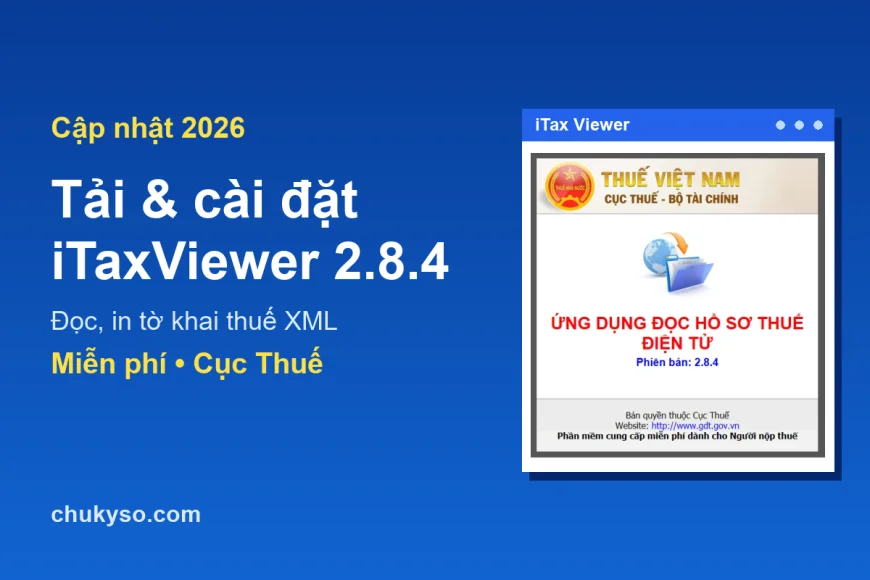
iTaxViewer (Ứng dụng đọc hồ sơ thuế điện tử) là phần mềm miễn phí của Cục Thuế dùng để mở, đọc và in tờ khai, hồ sơ thuế dạng XML (file kết xuất từ HTKK, tờ khai đã nộp tải về từ cổng thuế, thông báo của cơ quan thuế...) và kiểm tra chữ ký số trên hồ sơ. Bài viết hướng dẫn tải và cài đặt bản mới nhất iTaxViewer 2.8.4 (cập nhật 2026) kèm hình ảnh từng bước.
1. iTaxViewer dùng để làm gì?
- Mở và xem tờ khai, báo cáo tài chính, phụ lục... định dạng XML giống như bản giấy, không cần cài HTKK.
- Kiểm tra chữ ký số trên hồ sơ: ai ký, thời điểm ký, chữ ký còn hợp lệ không.
- In tờ khai ra giấy hoặc xuất sang PDF (qua máy in ảo) để lưu trữ, gửi ngân hàng, kiểm toán.
- Bản mới cập nhật mẫu tờ khai mới (hộ kinh doanh, thương mại điện tử...) và chứng thư gốc của các nhà cung cấp chữ ký số, nên nên dùng bản mới nhất để tránh lỗi không đọc được tờ khai.
2. Yêu cầu hệ thống
- Windows 10 hoặc Windows 11 (khuyến nghị cập nhật Windows mới nhất), tài khoản có quyền cài phần mềm.
- Ổ đĩa còn trống tối thiểu khoảng 320 MB (bộ cài 2.8.4 yêu cầu 315,6 MB).
3. Tải iTaxViewer mới nhất
- Truy cập Cổng dịch vụ công Thuế dichvucong.gdt.gov.vn, bấm mục Trợ giúp trên thanh menu.
- Ở khung Phần mềm hướng dẫn bên phải, bấm iTaxViewer (Ứng dụng đọc hồ sơ thuế XML) để tải bộ cài
iTaxViewer2.8.4.exevề máy.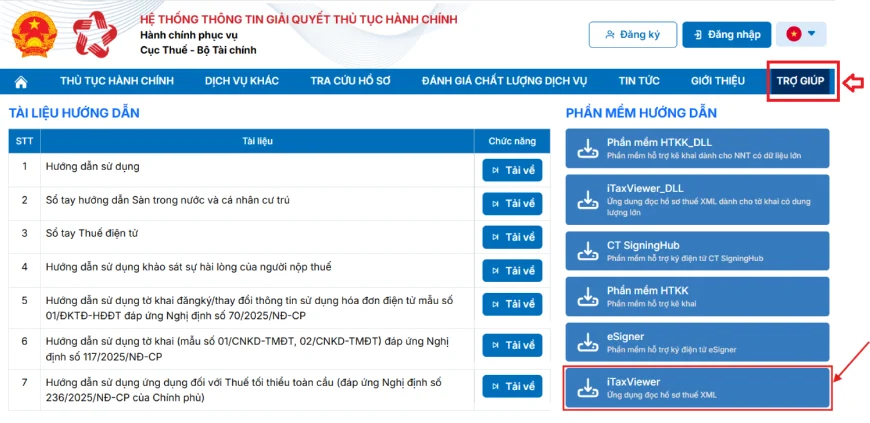
Trợ giúp > Phần mềm hướng dẫn > iTaxViewer
Mục iTaxViewer_DLL ngay phía trên là bản dành cho tờ khai có dung lượng lớn; đa số người dùng chỉ cần bản iTaxViewer. Bạn cũng có thể tải iTaxViewer tại chukyso.com (link gốc từ Cục Thuế, tự kiểm tra và cập nhật khi có phiên bản mới).
4. Cài đặt iTaxViewer 2.8.4
- Mở thư mục Downloads, nhấp đúp file iTaxViewer2.8.4.exe. Nếu Windows hiện “Windows protected your PC”, bấm More info > Run anyway (bộ cài của Cục Thuế chưa đăng ký nhà phát hành với Microsoft nên Windows cảnh báo).
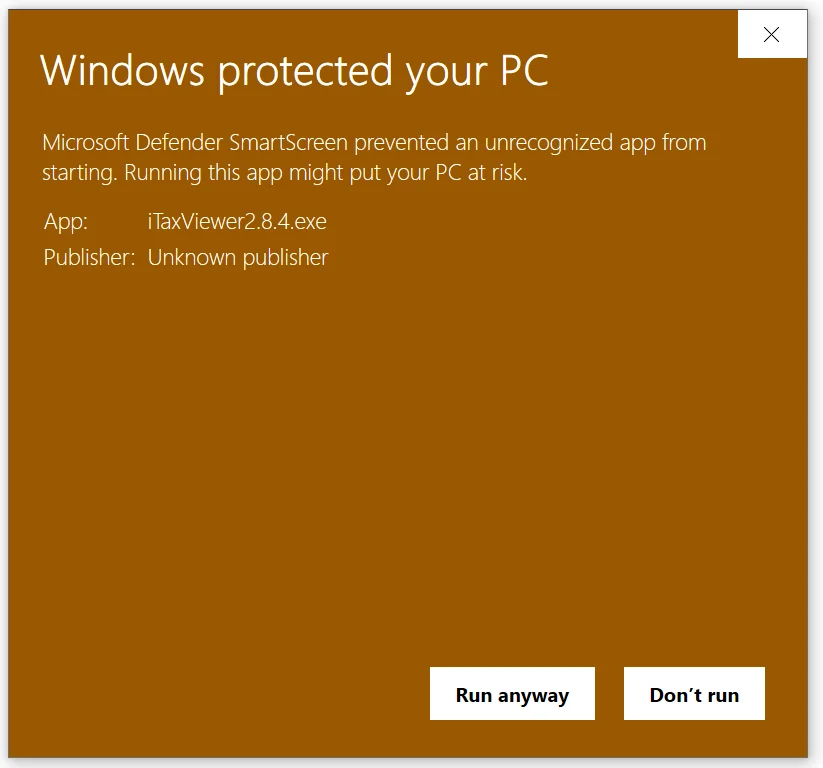
Bấm More info > Run anyway - Màn hình Select Destination Location: giữ thư mục mặc định
C:\Program Files (x86)\iTax Viewer, bấm Next.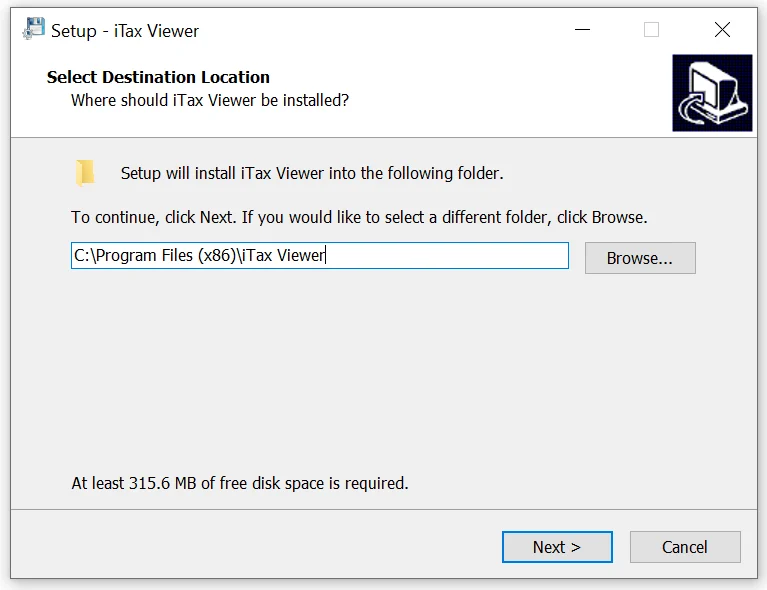
Giữ thư mục mặc định, bấm Next - Nếu máy đã cài bản cũ, phần mềm báo “Folder Exists” (thư mục đã tồn tại): bấm Yes để cài đè lên bản cũ. Không cần gỡ bản cũ trước.
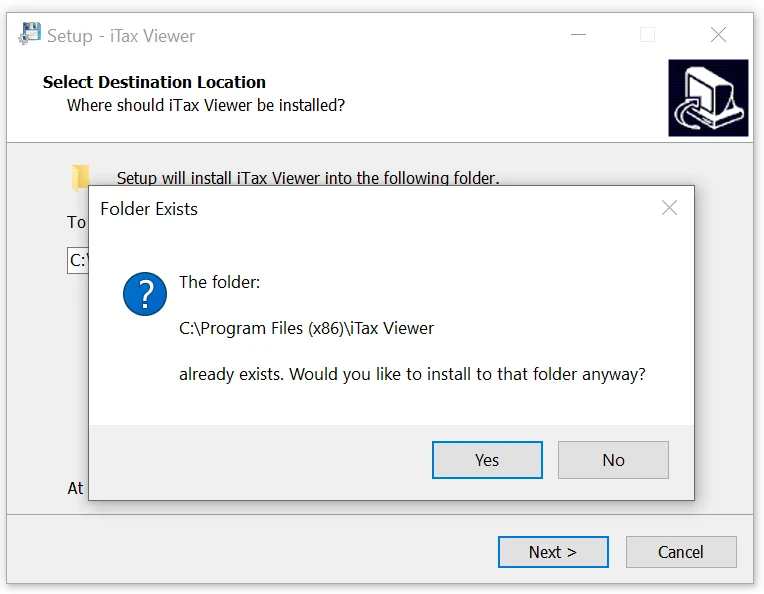
Đã có bản cũ: bấm Yes để cập nhật - Màn hình Select Start Menu Folder: giữ nguyên iTax Viewer, bấm Next.
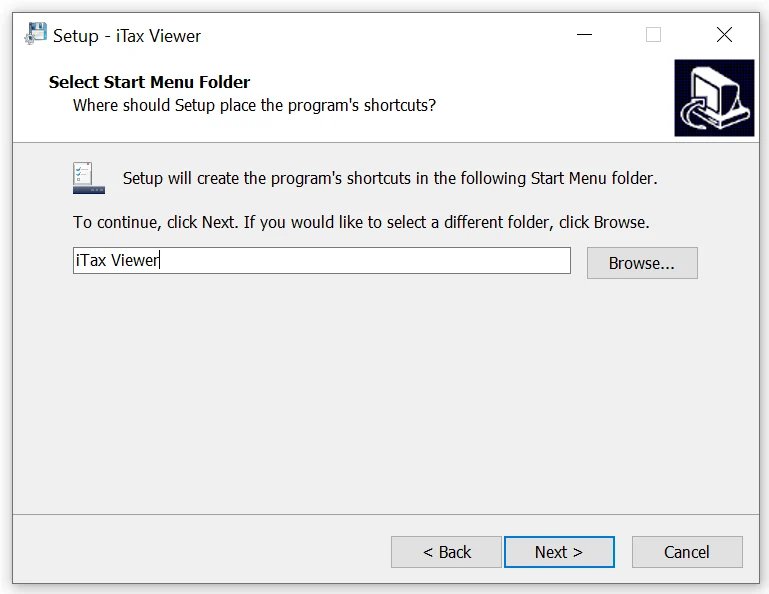
Bấm Next - Màn hình Select Additional Tasks: tích Create a desktop shortcut để có biểu tượng ngoài màn hình, bấm Next.
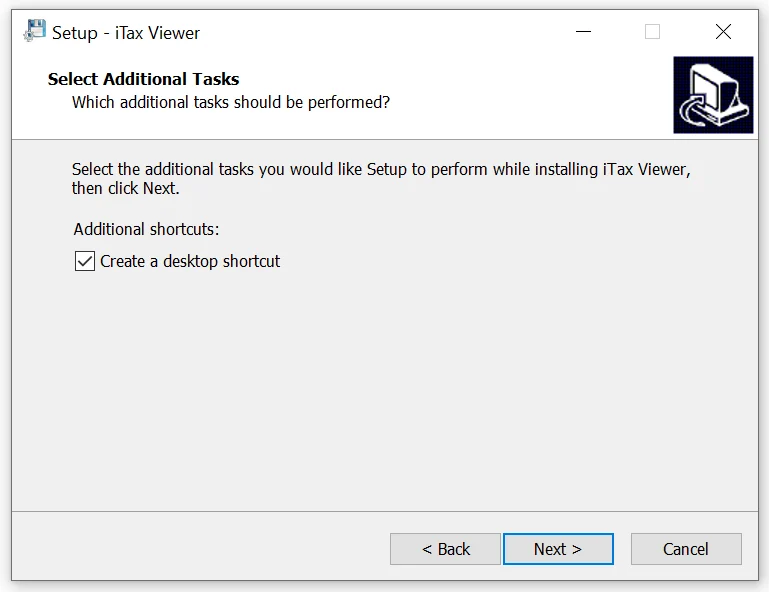
Tích Create a desktop shortcut, bấm Next - Màn hình Ready to Install: kiểm tra lại thông tin, bấm Install.
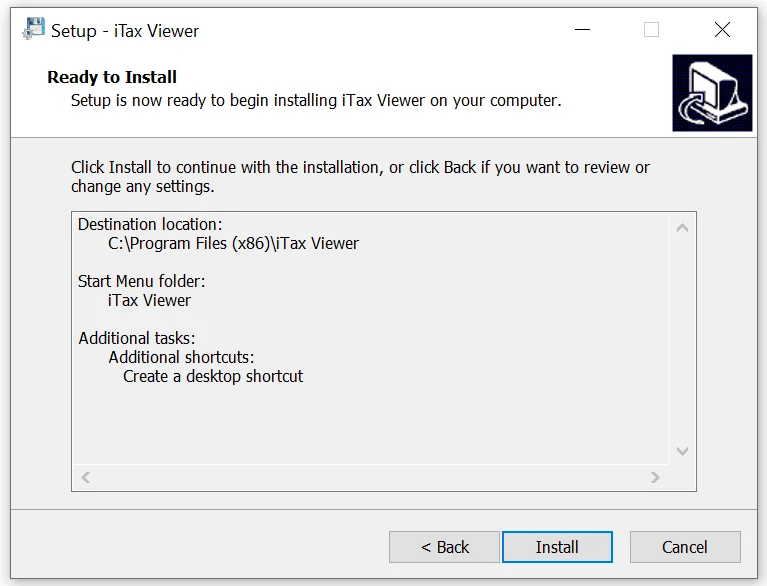
Bấm Install - Chờ phần mềm chép file (khoảng 1 phút).
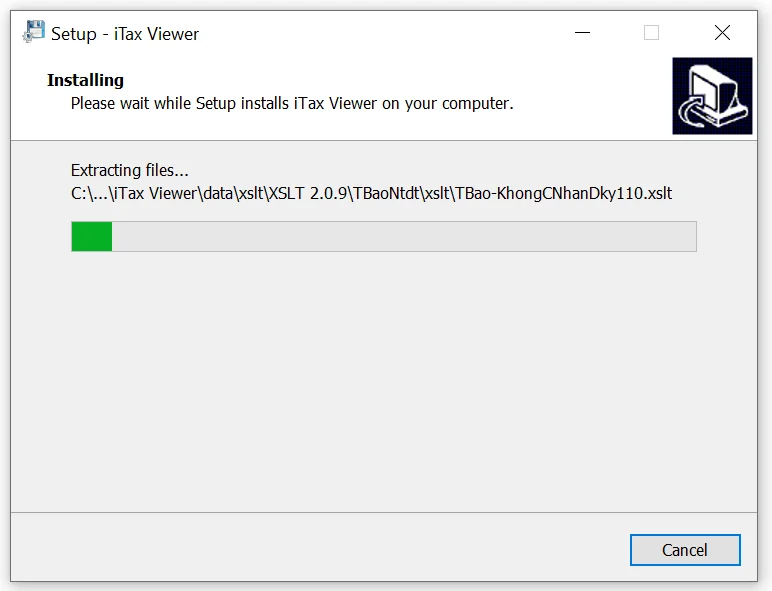
Đang cài đặt - Khi thấy Completing the iTax Viewer Setup Wizard, giữ tích Launch iTax Viewer và bấm Finish.
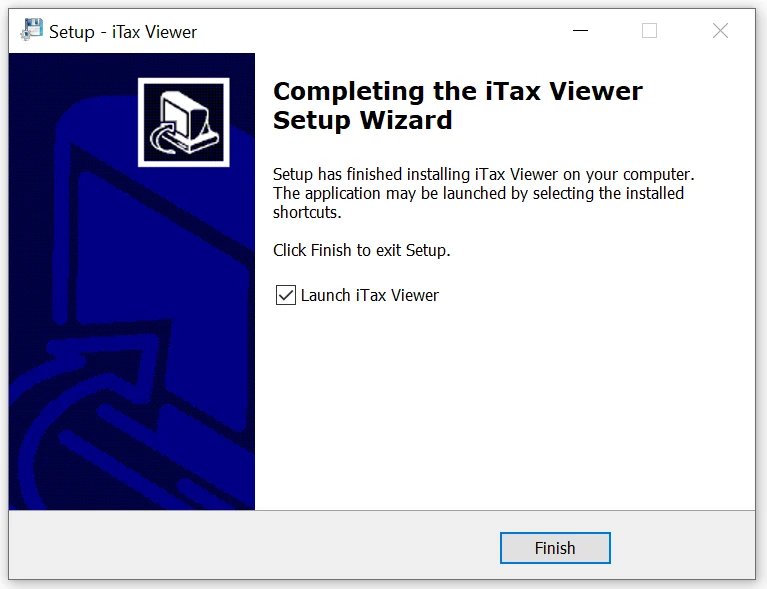
Bấm Finish để hoàn tất và mở phần mềm
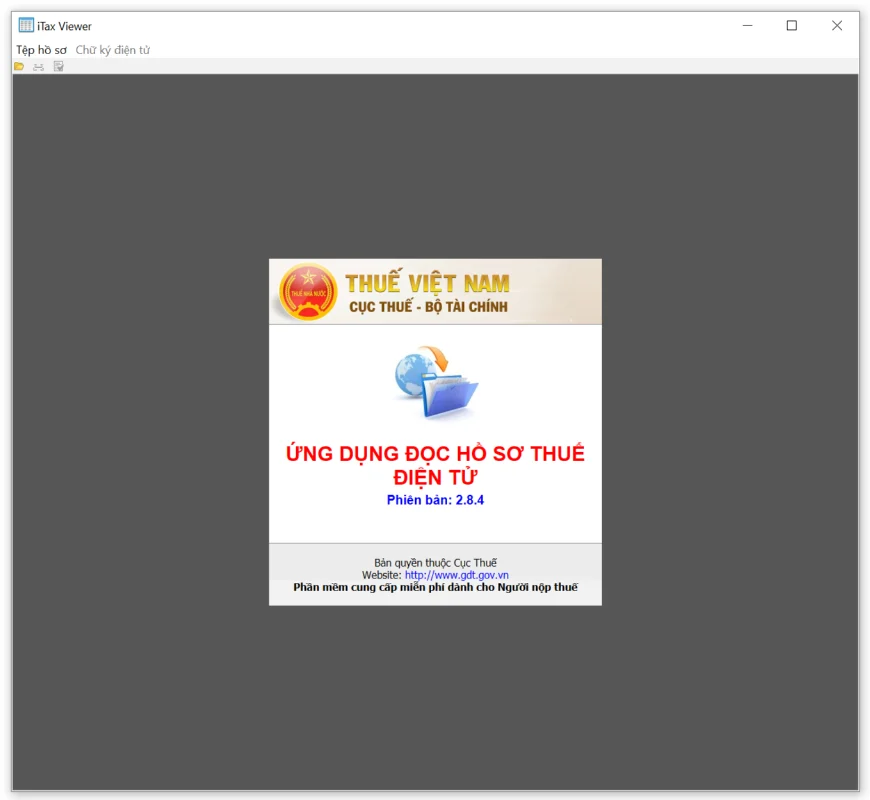
Phần mềm mở ra với màn hình Ứng dụng đọc hồ sơ thuế điện tử – Phiên bản: 2.8.4 là đã cài thành công.
5. Cách dùng iTaxViewer đọc tờ khai XML
- Mở hồ sơ: vào menu Tệp hồ sơ > mở tệp (hoặc bấm biểu tượng thư mục trên thanh công cụ), chọn file
.xmlcần xem. Có thể kéo thả file XML vào cửa sổ phần mềm. - Kiểm tra chữ ký số: dùng menu Chữ ký điện tử để xem thông tin người ký, thời gian ký và tình trạng hợp lệ của chữ ký trên hồ sơ (hồ sơ phải đã được ký số).
- In hoặc lưu PDF: bấm biểu tượng in; muốn lưu PDF thì chọn máy in ảo Microsoft Print to PDF (có sẵn trên Windows 10/11) hoặc Foxit PDF.
6. Lỗi thường gặp và cách khắc phục
- Không mở được file XML / báo lỗi định dạng: đổi tên file và thư mục chứa file sang chữ không dấu, không ký tự đặc biệt; tải lại file từ cổng thuế nếu file bị hỏng; cập nhật iTaxViewer lên bản mới nhất.
- Tờ khai mới không hiển thị hoặc trắng phụ lục: bản iTaxViewer cũ chưa có mẫu tờ khai mới, hãy cài đè bản 2.8.4 như hướng dẫn ở mục 4.
- Báo chữ ký không hợp lệ: kiểm tra file có bị mở và lưu lại bằng phần mềm khác không (mọi thay đổi sau khi ký làm chữ ký mất hiệu lực); cập nhật iTaxViewer để có chứng thư gốc mới của các nhà cung cấp.
- Không in được: kiểm tra máy in mặc định trên Windows, thử in qua máy in ảo Microsoft Print to PDF.
- Windows chặn cài đặt: bấm More info > Run anyway; phần mềm diệt virus chặn thì chọn cho phép.
Xem thêm: hướng dẫn cài đặt HTKK mới nhất, cài đặt CT SigningHub ký số trên Dịch vụ công Thuế, ký số offline file PDF, XML.
Ảnh minh họa do chukyso.com chụp khi cài đặt iTaxViewer 2.8.4.