
Hướng dẫn cài đặt, cấu hình VGCASignTool (vSignPDF) và ký số file PDF
Cách tải, cài đặt VGCASignTool 3.0.6 (vSignPDF) của Ban Cơ yếu Chính phủ, cấu hình dấu thời gian TSA, mẫu chữ ký và ký số file PDF theo Nghị định 30/2020 từng bước có hình.
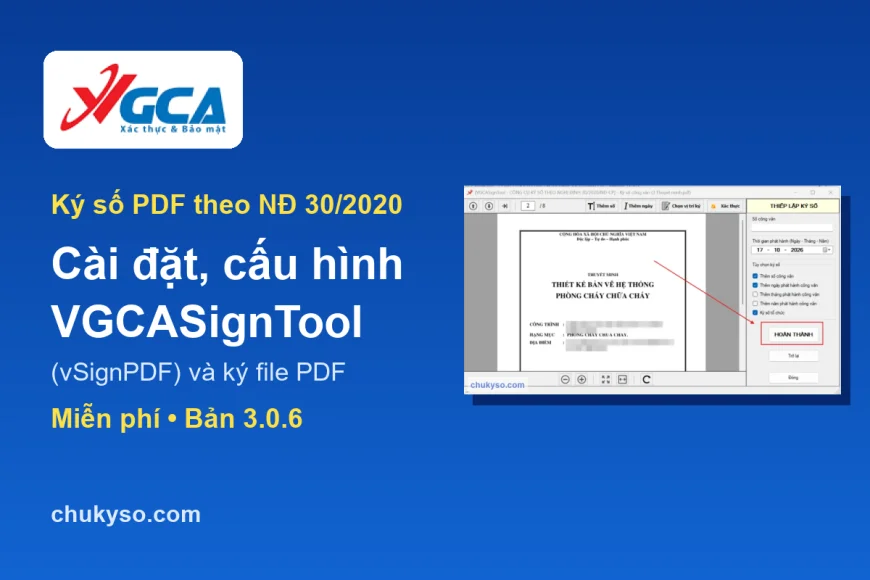
VGCASignTool (tên trên Cổng dịch vụ công: Phần mềm vSignPDF hỗ trợ ký số và xác thực tài liệu điện tử định dạng PDF) là công cụ ký số miễn phí do Cục Chứng thực số và Bảo mật thông tin - Ban Cơ yếu Chính phủ phát hành. Phần mềm giúp ký số văn bản PDF đúng thể thức theo Nghị định 30/2020/NĐ-CP về công tác văn thư: chữ ký người có thẩm quyền, chữ ký cơ quan khi phát hành, ký phụ lục, ký bản sao, có gắn số và ngày văn bản. Bài viết hướng dẫn cài đặt, cấu hình và ký số file PDF bằng VGCASignTool 3.0.6 kèm hình ảnh từng bước.
1. Chuẩn bị
- Máy tính Windows 10 hoặc Windows 11, tài khoản có quyền cài phần mềm.
- USB Token chữ ký số đã cài phần mềm quản lý Token (Token Manager) và mã PIN.
- File văn bản cần ký ở định dạng PDF; máy có kết nối Internet để lấy dấu thời gian.
2. Tải VGCASignTool
Bấm Tải VGCASignTool tại chukyso.com (link gốc từ Cổng dịch vụ công của Ban Cơ yếu Chính phủ, mục Tài nguyên > Phần mềm; chukyso.com tự kiểm tra và cập nhật khi có phiên bản mới). File tải về có tên VGCASignToolSetup_v3.0.6.zip.

3. Cài đặt VGCASignTool
- Giải nén file zip, trong thư mục có tài liệu HDSD-Phan-mem-ky-so.pdf và bộ cài VGCASignToolSetup.msi. Nhấp đúp VGCASignToolSetup.msi để cài.
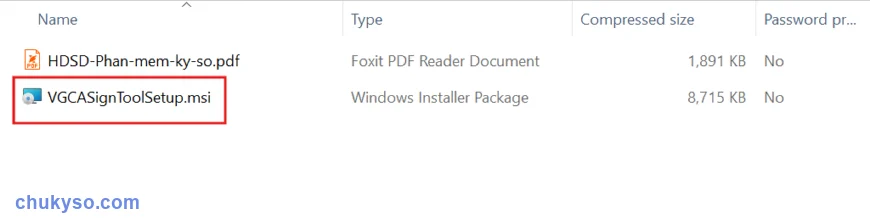
Nhấp đúp VGCASignToolSetup.msi - Màn hình Welcome to the VGCASignTool Setup Wizard: bấm Next.
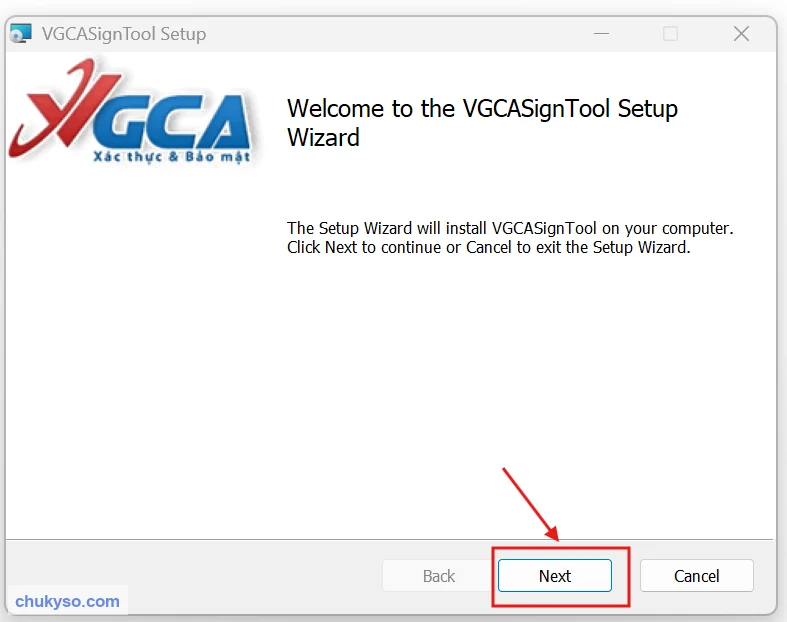
Bấm Next - Màn hình Destination Folder: giữ thư mục mặc định
C:\Program Files (x86)\VGCA\VGCASignTool\, bấm Next.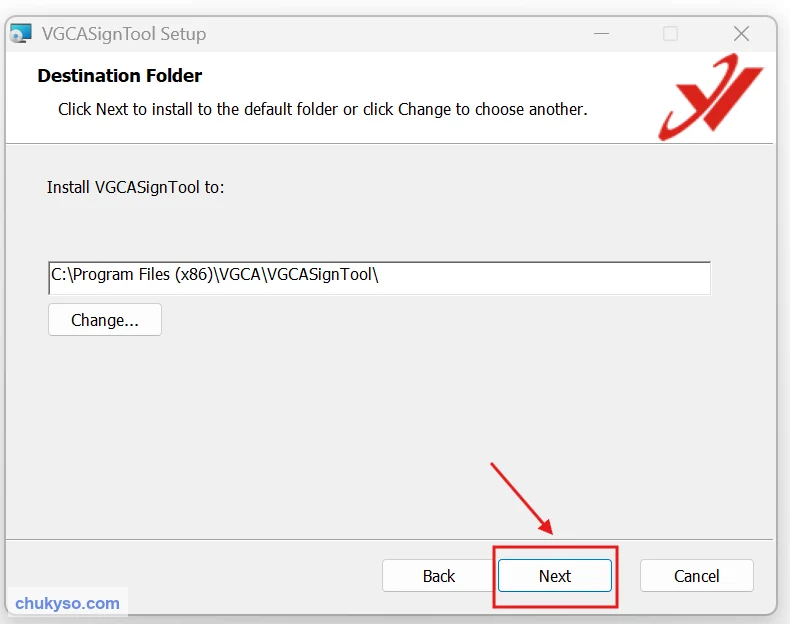
Giữ thư mục mặc định, bấm Next - Màn hình Ready to install VGCASignTool: bấm Install; Windows hỏi quyền quản trị thì bấm Yes.
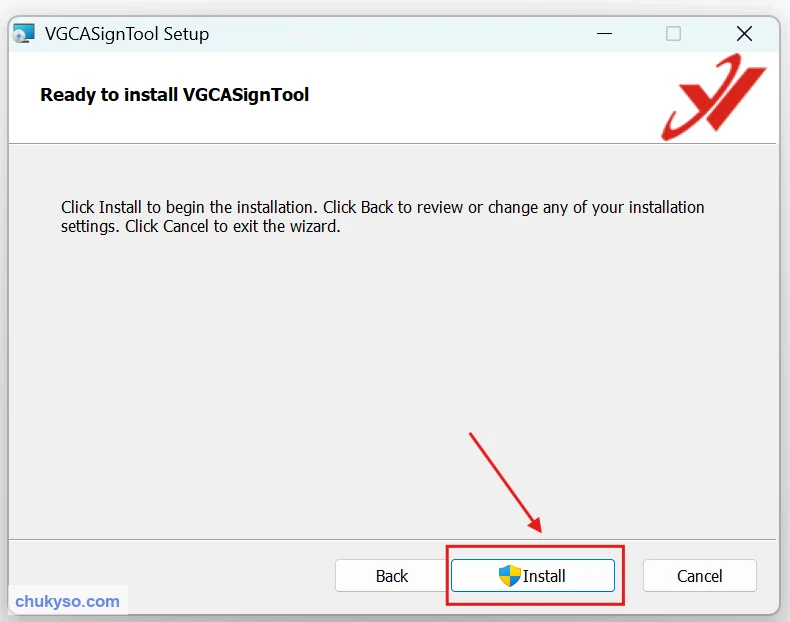
Bấm Install - Chờ bộ cài chép file (khoảng 1 phút).
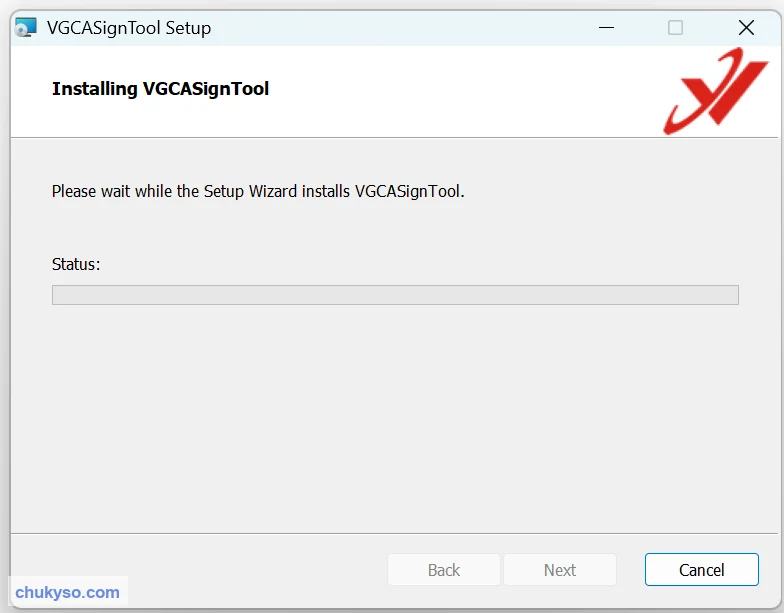
Đang cài đặt - Màn hình Completed the VGCASignTool Setup Wizard: bấm Finish.
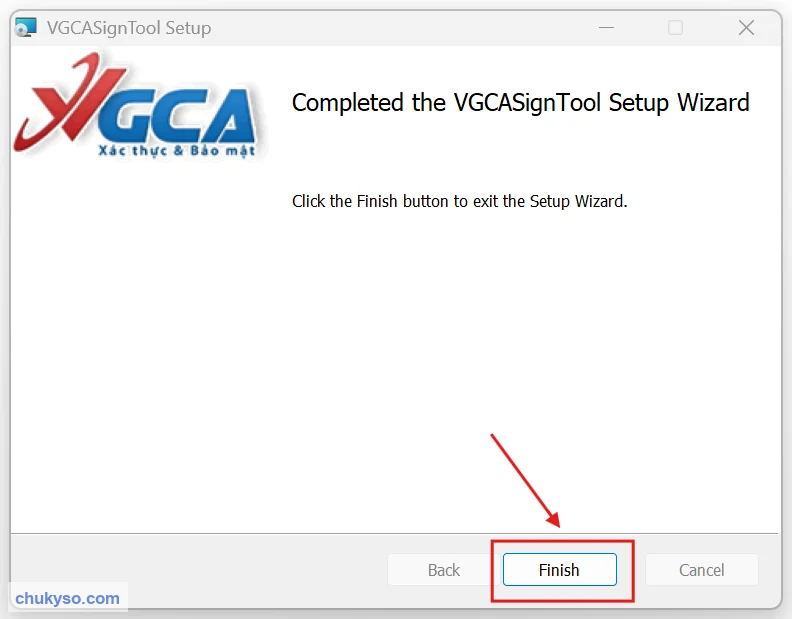
Bấm Finish
4. Cấu hình VGCASignTool
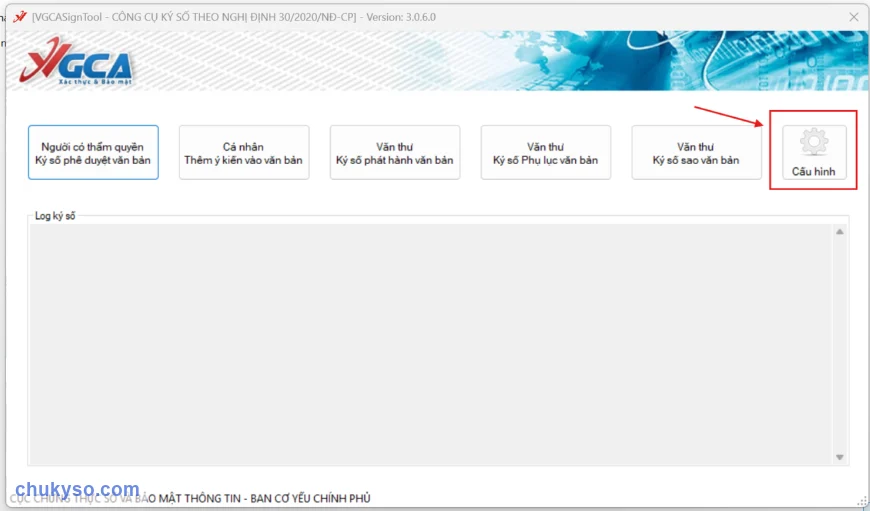
Mở VGCASignTool (biểu tượng ngoài màn hình desktop hoặc trong Start Menu). Giao diện chính có 5 chức năng ký và nút Cấu hình:
- Người có thẩm quyền - Ký số phê duyệt văn bản: lãnh đạo ký văn bản trước khi phát hành.
- Cá nhân - Thêm ý kiến vào văn bản: ký kèm ý kiến cá nhân.
- Văn thư - Ký số phát hành văn bản: ký bằng chữ ký số của cơ quan, tổ chức khi phát hành, có gắn số và ngày văn bản.
- Văn thư - Ký số Phụ lục văn bản và Văn thư - Ký số sao văn bản: ký phụ lục, ký bản sao điện tử.
Lần đầu sử dụng, bấm Cấu hình.
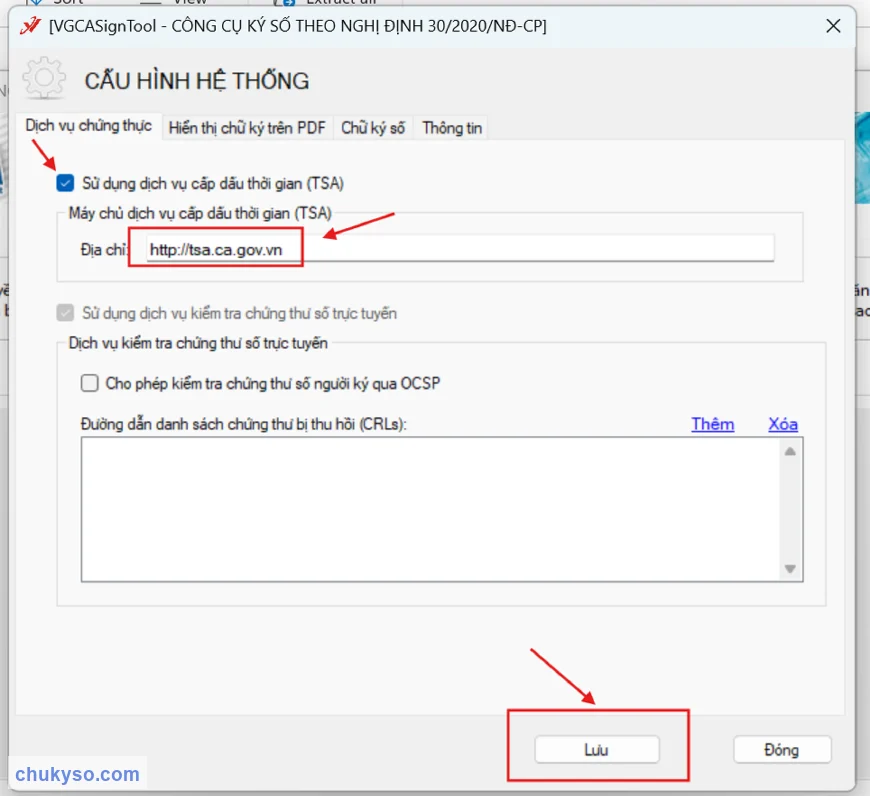
4.1. Bật dịch vụ cấp dấu thời gian (TSA)
Ở tab Dịch vụ chứng thực, tích Sử dụng dịch vụ cấp dấu thời gian (TSA), ô Địa chỉ nhập http://tsa.ca.gov.vn, bấm Lưu. Dấu thời gian xác nhận thời điểm ký từ máy chủ tin cậy, giúp chữ ký vẫn được công nhận khi chứng thư số hết hạn sau này.
4.2. Tạo mẫu chữ ký hiển thị trên PDF
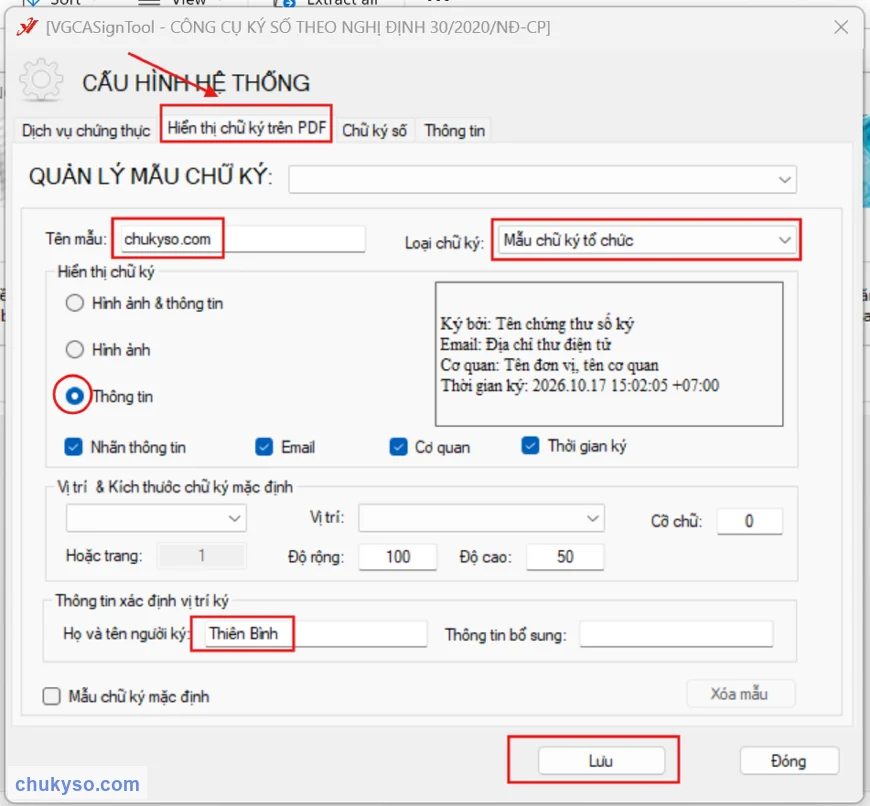
Chuyển sang tab Hiển thị chữ ký trên PDF:
- Tên mẫu: đặt tên dễ nhớ (VD: tên đơn vị).
- Loại chữ ký: chọn Mẫu chữ ký tổ chức (ký phát hành bằng chữ ký cơ quan) hoặc Mẫu chữ ký cá nhân.
- Hiển thị chữ ký: Thông tin (chỉ chữ), Hình ảnh (ảnh con dấu/chữ ký) hoặc Hình ảnh & thông tin; tích các thông tin muốn hiện: Nhãn thông tin, Email, Cơ quan, Thời gian ký. Khung bên phải xem trước chữ ký.
- Họ và tên người ký: nhập tên hiển thị, rồi bấm Lưu. Tích Mẫu chữ ký mặc định nếu muốn dùng mẫu này cho các lần ký sau.
5. Ký số file PDF bằng VGCASignTool
Ví dụ ký phát hành văn bản bằng chữ ký số của tổ chức. Cắm USB Token vào máy trước khi ký.
- Ở giao diện chính, bấm Văn thư - Ký số phát hành văn bản.
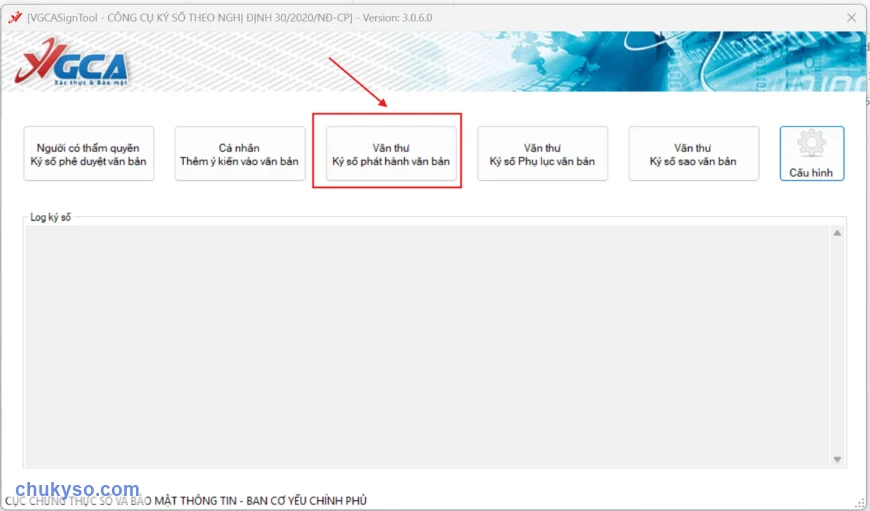
Bấm Văn thư - Ký số phát hành văn bản - Chọn file PDF cần ký, bấm Open.
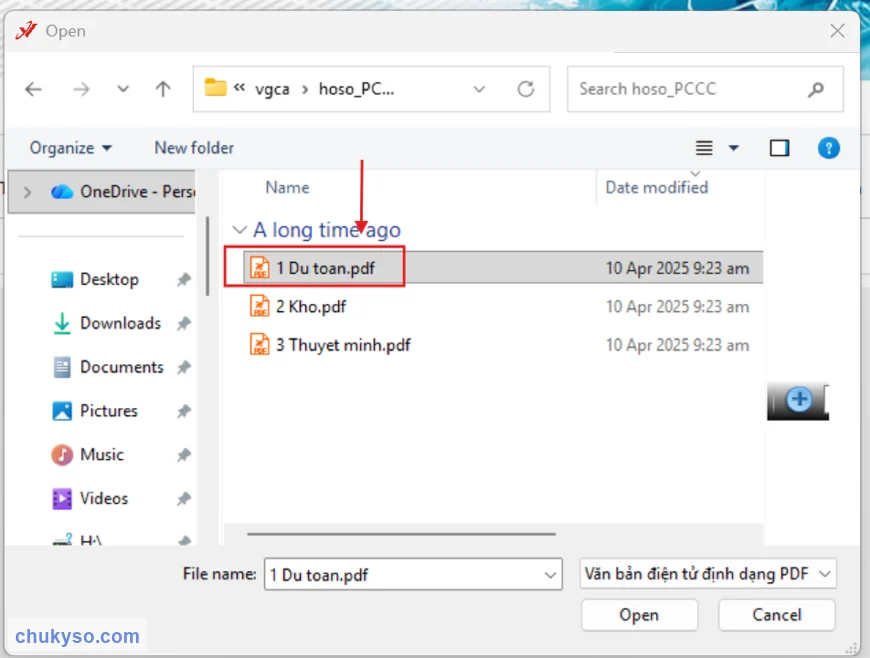
Chọn file PDF và bấm Open - File mở trong cửa sổ ký. Dùng các nút mũi tên để chuyển đến trang cần ký, bấm Chọn vị trí ký rồi kéo chuột vẽ khung tại chỗ đặt chữ ký. Bên phải, nhập Số công văn, chọn Thời gian phát hành và tích các tùy chọn (thêm số, ngày phát hành, ký số tổ chức) nếu cần; có thể dùng nút Thêm số, Thêm ngày để đặt vị trí số và ngày trên văn bản. Bấm KÝ SỐ.
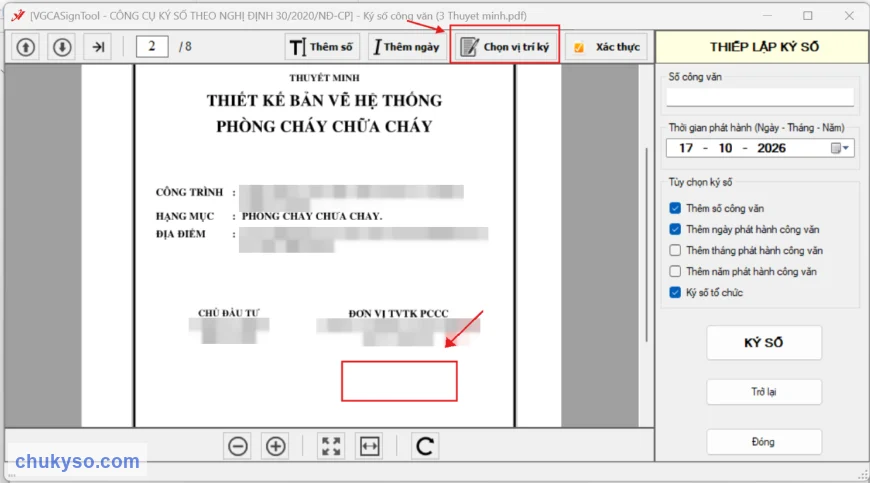
Bấm Chọn vị trí ký, vẽ khung chữ ký rồi bấm KÝ SỐ (thông tin trên file mẫu đã làm mờ) - Cửa sổ Ký số tổ chức phát hành văn bản: chọn mẫu chữ ký đã tạo, kiểm tra chứng thư số người ký (dấu tích xanh là chứng thư hợp lệ), bấm Ký số.
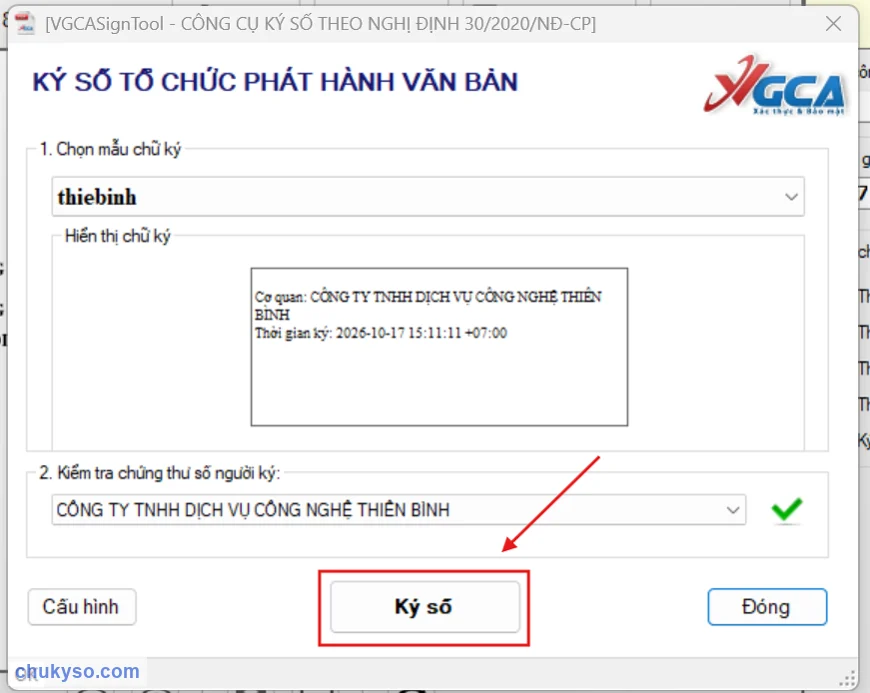
Chọn mẫu chữ ký, kiểm tra chứng thư, bấm Ký số - Nhập mã PIN của USB Token, bấm Đăng nhập.
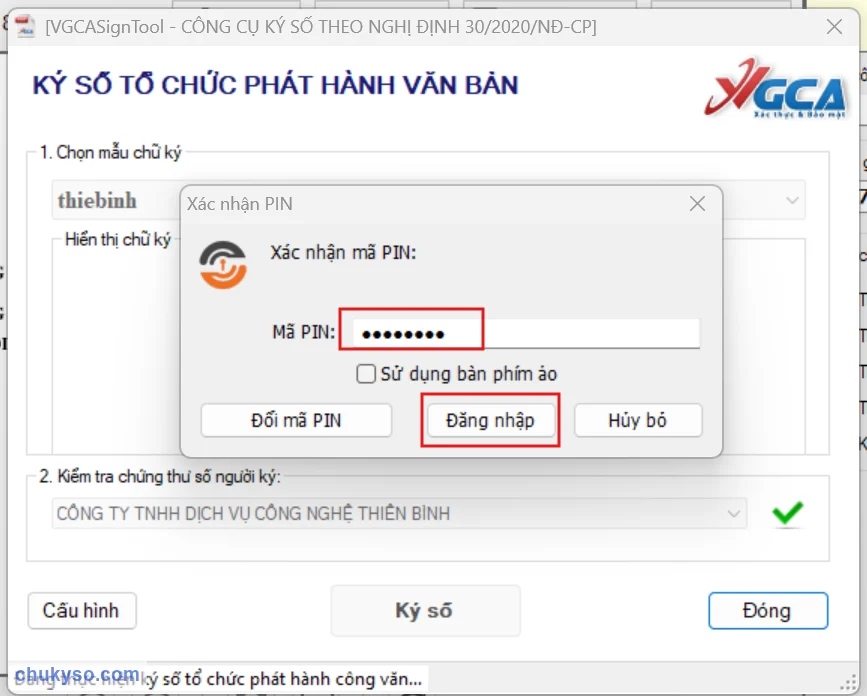
Nhập mã PIN và bấm Đăng nhập - Phần mềm hiện cửa sổ Xác thực chữ ký: Chữ ký hợp lệ, Tài liệu chưa bị thay đổi, Chứng thư số ký hợp lệ, Dấu thời gian trên chữ ký hợp lệ là đã ký thành công. Bấm Đóng.
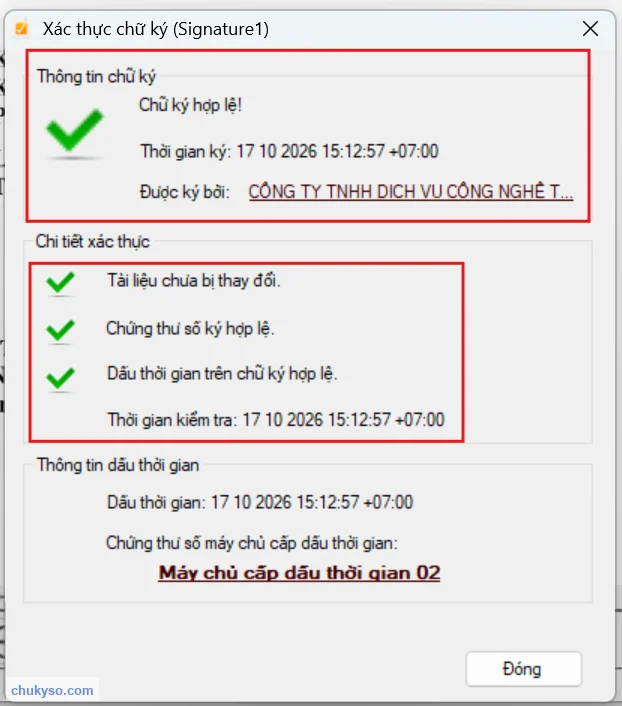
Chữ ký hợp lệ, có dấu thời gian - Bấm HOÀN THÀNH để kết thúc phiên ký.
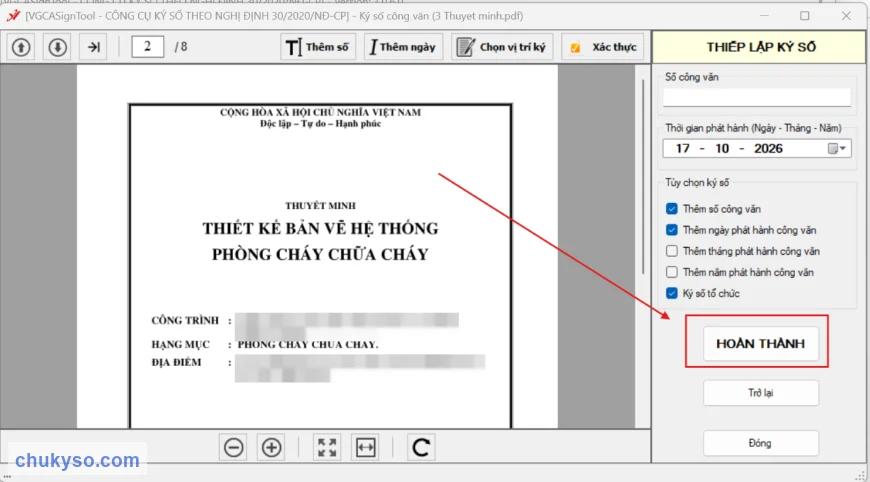
Bấm HOÀN THÀNH (thông tin trên file mẫu đã làm mờ) - Chọn thư mục lưu, phần mềm tự đặt tên file dạng
tên file.signed.pdf, bấm Save. File gốc chưa ký được giữ nguyên.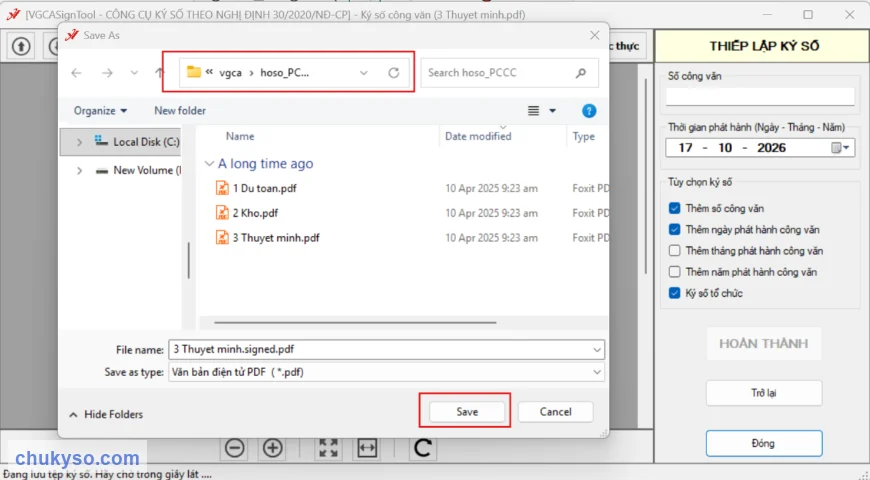
Chọn nơi lưu và bấm Save
Sau khi ký, không chỉnh sửa hay lưu đè file PDF bằng phần mềm khác: mọi thay đổi làm chữ ký mất hiệu lực. Muốn kiểm tra lại chữ ký, mở file bằng VGCASignTool và bấm Xác thực, hoặc mở bằng Adobe Acrobat Reader / Foxit PDF Reader.
6. Lỗi thường gặp và cách khắc phục
- Không thấy chứng thư số khi ký / không có dấu tích xanh: cắm lại USB Token, kiểm tra phần mềm Token Manager đã cài và nhận Token; chứng thư hết hạn hoặc bị thu hồi thì cần gia hạn.
- Báo lỗi dấu thời gian: kiểm tra Internet, địa chỉ TSA đúng
http://tsa.ca.gov.vn; mạng nội bộ chặn thì liên hệ quản trị mạng mở truy cập. - Nhập PIN báo sai: kiểm tra phím Caps Lock, bộ gõ tiếng Việt; nhập sai nhiều lần sẽ khóa Token.
- File PDF không mở được để ký: file bị đặt mật khẩu hoặc hỏng; xuất lại PDF từ Word/phần mềm gốc rồi ký.
Xem thêm: ký số offline file PDF, XML bằng CT SigningHub, Trung tâm phần mềm hỗ trợ ký chữ ký số. Cần hỗ trợ cài đặt, liên hệ chukyso.com để được kỹ thuật hỗ trợ từ xa miễn phí.
Ảnh minh họa do chukyso.com chụp khi cài đặt và ký số bằng VGCASignTool 3.0.6.