
Hướng dẫn cài đặt chữ ký số BkavCA (BkavCA Token Manager) chi tiết 2026
Cách cài đặt chữ ký số BkavCA (BkavCA Token Manager) trên Windows 10, 11 trong 8 bước: chạy bộ cài trong Token hoặc bộ cài đầy đủ, cập nhật phần mềm kê khai, xử lý lỗi thường gặp.
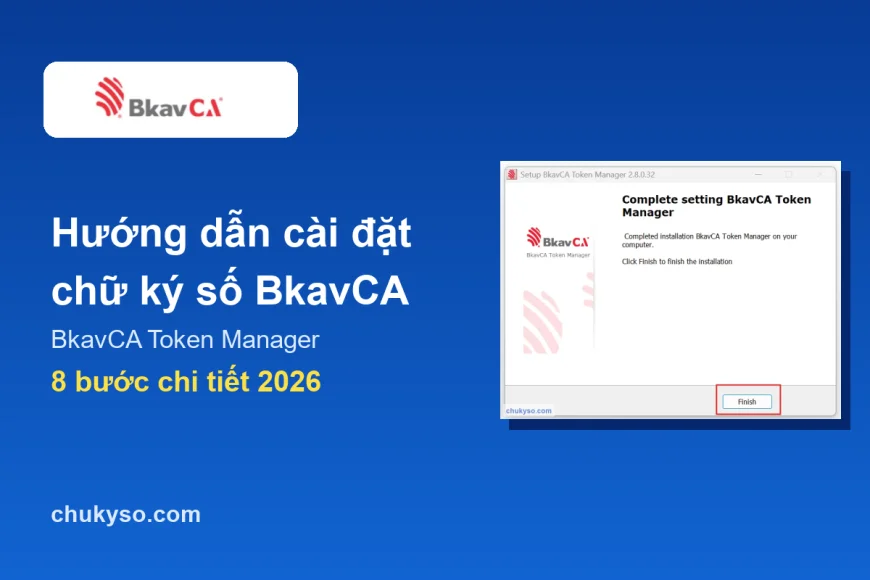
Chữ ký số BkavCA do Công ty Cổ phần Bkav cung cấp, lưu chứng thư số trong USB Token. Để ký tờ khai thuế, hóa đơn điện tử, BHXH hay văn bản PDF, máy tính cần cài phần mềm quản lý Token BkavCA Token Manager (BTM): quản lý chữ ký số trong USB Token, ký điện tử, đổi mã PIN. Bộ cài BTM còn tự cài thêm các phần mềm hỗ trợ kê khai qua mạng. Bài viết hướng dẫn cài đặt từng bước, khoảng 5 đến 7 phút.
1. Chuẩn bị trước khi cài
- Máy tính Windows 10 hoặc Windows 11, đăng nhập bằng tài khoản có quyền quản trị (Administrator), có kết nối Internet.
- USB Token BkavCA và mã PIN được cấp kèm Token.
- Lưu lại các tài liệu đang soạn trên trình duyệt: ở bước cập nhật phần mềm kê khai, bộ cài sẽ đóng các trình duyệt đang mở.
2. Các bước cài đặt chữ ký số BkavCA
Bước 1: Cắm Token và mở ổ đĩa BkavCA
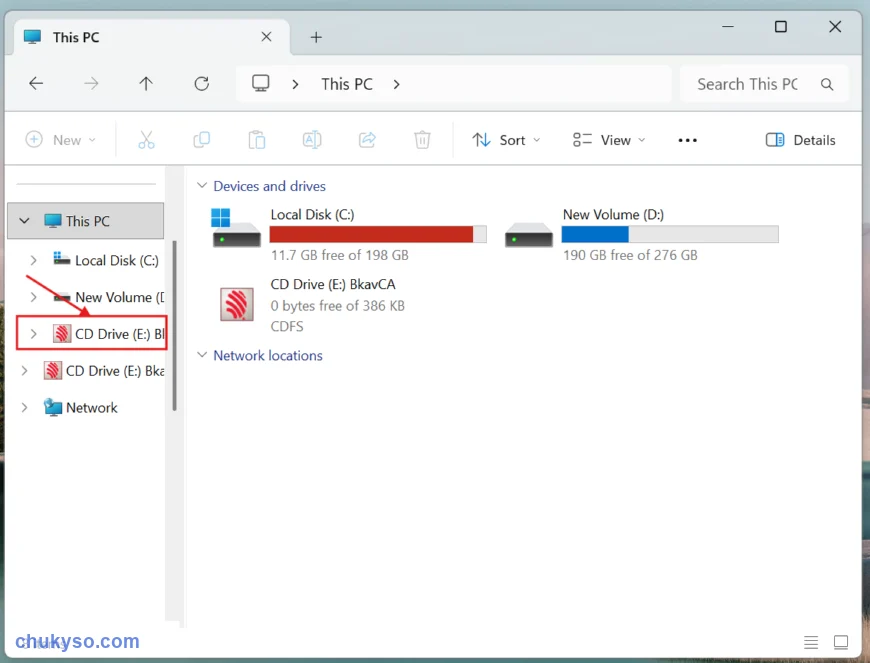
Cắm USB Token vào cổng USB, chờ khoảng 10 giây. Mở This PC (nhấn Windows + E), trong mục Devices and drives sẽ thấy ổ đĩa CD Drive BkavCA.
Bước 2: Chạy file cài đặt trong Token
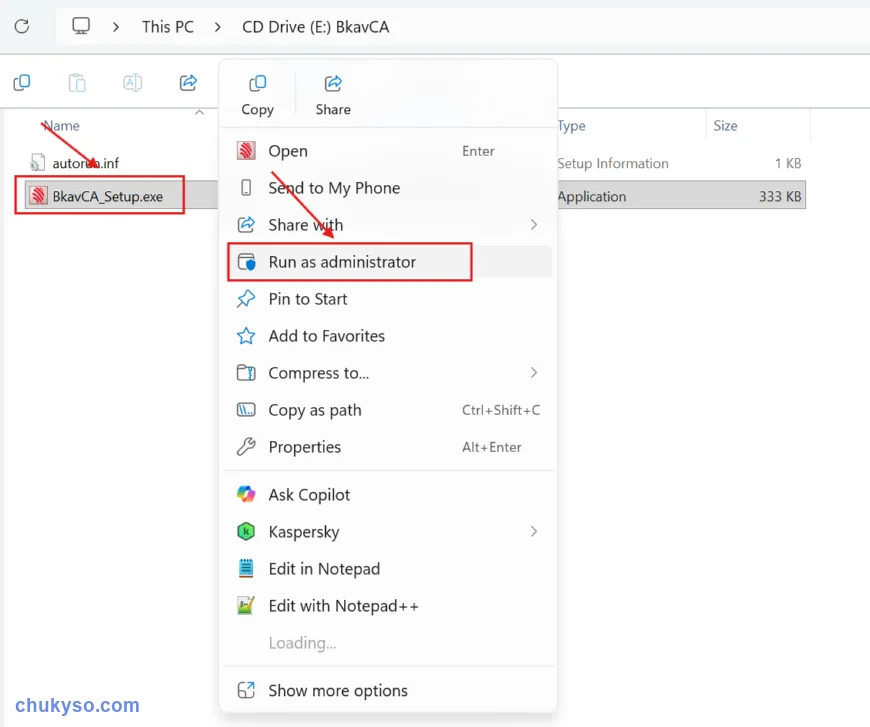
Mở ổ BkavCA, nhấp chuột phải vào BkavCA_Setup.exe, chọn Run as administrator. Windows hỏi quyền thì bấm Yes. File này là bộ cài trực tuyến, sẽ tải phần mềm BkavCA Token Manager mới nhất về máy rồi cài.
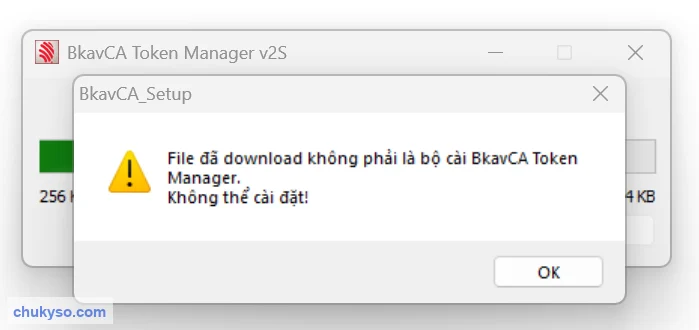
Nếu bộ cài báo “File đã download không phải là bộ cài BkavCA Token Manager. Không thể cài đặt!” (thường do mạng chặn hoặc máy chủ đổi bộ cài), bấm OK và chuyển sang dùng bộ cài đầy đủ ở bước 3.
Bước 3: Dùng bộ cài đầy đủ (khi bước 2 lỗi hoặc máy không hiện ổ BkavCA)
Bấm tải BkavCA Token Manager tại chukyso.com (link gốc tk.bkavca.vn của Bkav, chukyso.com tự kiểm tra và cập nhật khi có phiên bản mới). Trong thư mục Downloads, nhấp chuột phải file BkavCATokenManager_Setup_...exe, chọn Run as administrator.
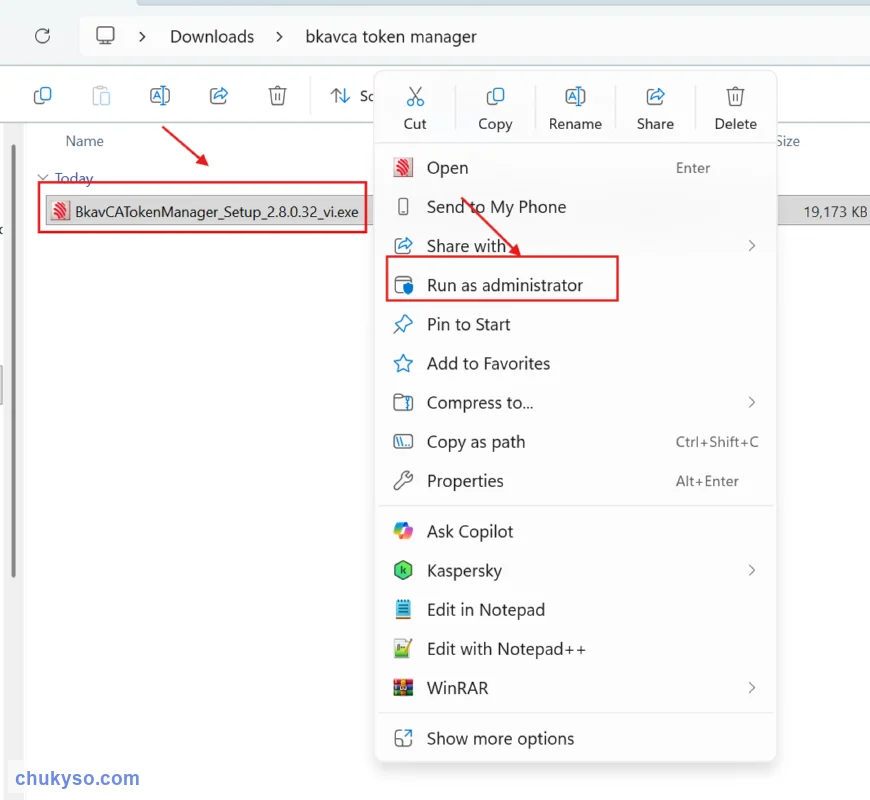
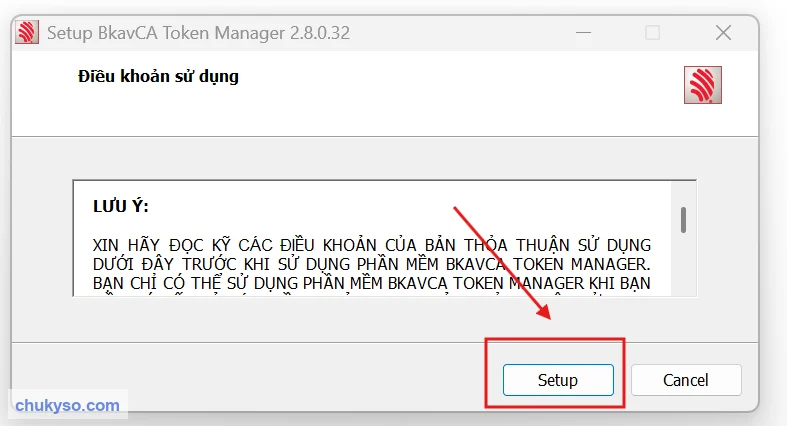
Bước 4: Đồng ý điều khoản, bấm Setup
Màn hình Điều khoản sử dụng của Setup BkavCA Token Manager: đọc điều khoản và bấm Setup.
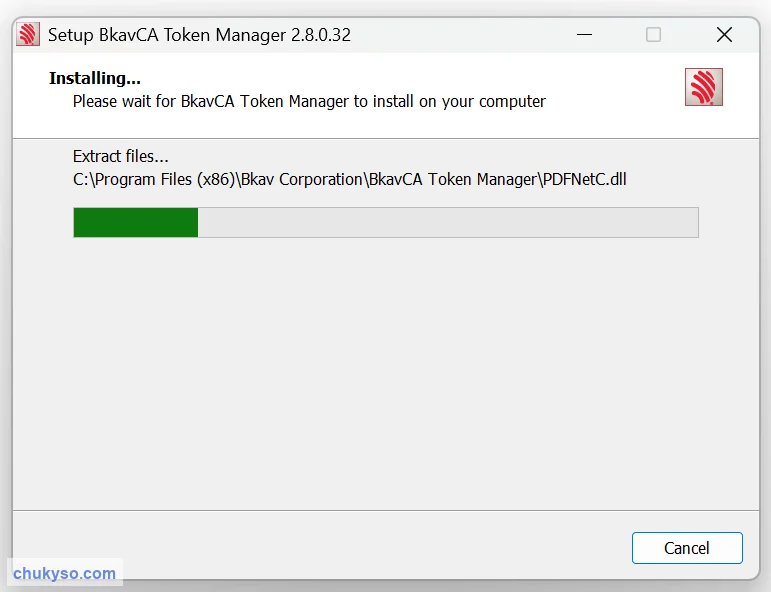
Bước 5: Chờ cài đặt
Bộ cài giải nén và chép file vào C:\Program Files (x86)\Bkav Corporation\BkavCA Token Manager, chờ thanh tiến trình chạy hết.
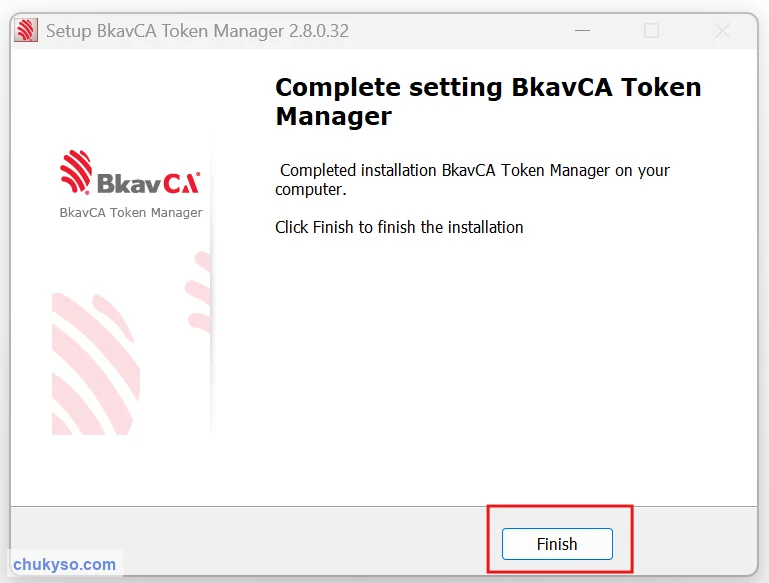
Bước 6: Bấm Finish
Màn hình Complete setting BkavCA Token Manager hiện ra, bấm Finish.
Bước 7: Cập nhật phần mềm hỗ trợ kê khai qua mạng
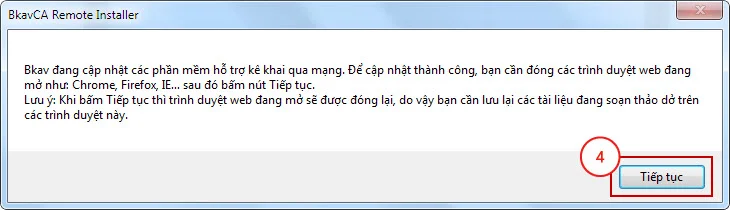
Sau khi bấm Finish, BTM tự cập nhật các phần mềm hỗ trợ kê khai qua mạng. Cửa sổ BkavCA Remote Installer nhắc đóng các trình duyệt đang mở (Chrome, Edge, Firefox...): lưu lại tài liệu đang soạn dở rồi bấm Tiếp tục, trình duyệt đang mở sẽ được đóng lại.
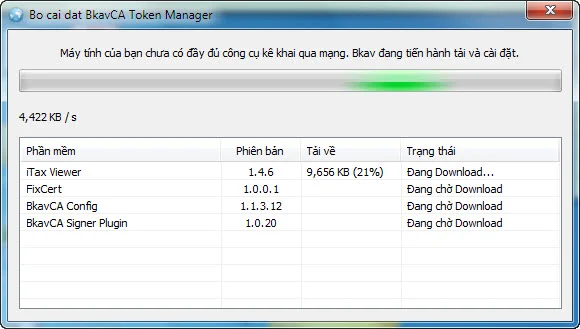
Phần mềm tự tải và cài các công cụ còn thiếu như iTax Viewer, FixCert, BkavCA Config, BkavCA Signer Plugin. Thời gian khoảng 2 đến 3 phút tùy tốc độ mạng và cấu hình máy.
Bước 8: Bấm Kết thúc
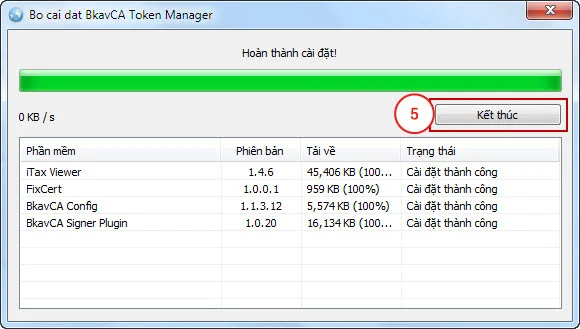
Thông báo Hoàn thành cài đặt!, các phần mềm đều ở trạng thái Cài đặt thành công: bấm Kết thúc. Mở BkavCA Token Manager, nhập mã PIN để xem chứng thư số và bắt đầu ký.
Lần đầu sử dụng, nên đổi mã PIN mặc định sang mã PIN riêng và ghi nhớ cẩn thận. Nhập sai mã PIN nhiều lần liên tiếp sẽ khóa Token.
3. Kiểm tra sau khi cài
- Trong BkavCA Token Manager, đăng nhập mã PIN, xem tên đơn vị, mã số thuế và thời hạn chứng thư số.
- Nhấn Windows + R, gõ
certmgr.msc> Personal > Certificates: chứng thư BkavCA của đơn vị phải có trong danh sách để các trang thuế, hóa đơn, BHXH nhận được. - Đảm bảo trình duyệt cho phép kết nối với ứng dụng ký số trên máy, cách xử lý xem hướng dẫn tắt Local Network Access Checks trên trình duyệt.
4. Lỗi thường gặp khi cài và cách xử lý
- Không thấy ổ đĩa BkavCA: rút Token cắm sang cổng USB khác (cắm trực tiếp vào máy, không qua hub), chờ 10-20 giây. Máy chặn ổ USB/CD thì dùng bộ cài đầy đủ ở bước 3.
- Báo “File đã download không phải là bộ cài BkavCA Token Manager”: dùng bộ cài đầy đủ tải tại chukyso.com; kiểm tra mạng, tạm tắt VPN/tường lửa.
- Bước tải phần mềm kê khai đứng im hoặc báo lỗi: kiểm tra Internet, tạm tắt phần mềm diệt virus đang chặn, chạy lại bộ cài bằng quyền quản trị.
- Phần mềm báo không nhận Token: kiểm tra dịch vụ Smart Card của Windows: nhấn Windows + R, gõ
services.msc, tìm Smart Card, đặt Startup type là Automatic và bấm Start; sau đó rút cắm lại Token. - Token bị khóa do nhập sai PIN: liên hệ tổng đài hỗ trợ kỹ thuật BkavCA 1900 18 54.
Cần mua mới hoặc gia hạn? Xem bảng giá chữ ký số BkavCA hoặc liên hệ chukyso.com để được hỗ trợ cài đặt từ xa miễn phí qua UltraViewer.
 Bảng giá & đăng ký chữ ký số BkavCAGiá đã gồm VAT, đặt mua online, hỗ trợ cài đặt miễn phí
Xem bảng giá
Bảng giá & đăng ký chữ ký số BkavCAGiá đã gồm VAT, đặt mua online, hỗ trợ cài đặt miễn phí
Xem bảng giá