
Hướng dẫn lấy lại mật khẩu Dịch vụ công Thuế - dichvucong.gdt.gov.vn
Cách lấy lại mật khẩu đăng nhập Cổng Dịch vụ công Thuế dichvucong.gdt.gov.vn khi quên hoặc bị khóa: lấy lại trên thuedientu.gdt.gov.vn bằng mã số thuế -QL và chữ ký số đã đăng ký, có hình từng bước.
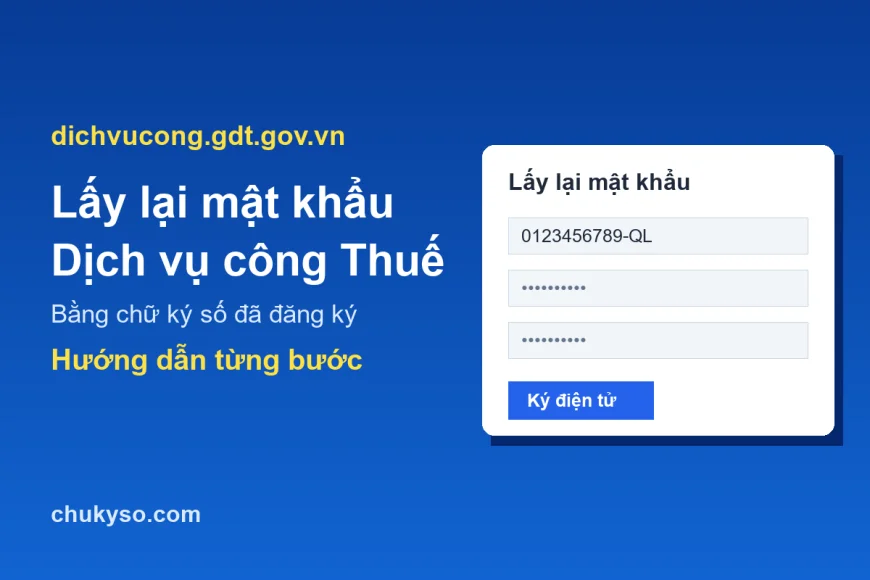
Quên mật khẩu, nhập sai nhiều lần khiến tài khoản bị khóa hoặc tạm khóa là lý do hay gặp khiến kế toán không đăng nhập được Cổng Dịch vụ công Thuế (dichvucong.gdt.gov.vn) để kê khai, nộp tờ khai. Cổng Dịch vụ công Thuế dùng chung tài khoản đăng nhập bằng mã số thuế với Thuế điện tử, nên mật khẩu được lấy lại trên trang thuedientu.gdt.gov.vn và cần chữ ký số đã đăng ký với cơ quan thuế, còn hạn. Bài viết hướng dẫn từng bước có hình.
1. Chuẩn bị
- USB Token chữ ký số đã đăng ký với cơ quan thuế, còn hạn, cắm sẵn vào máy và biết mã PIN (hoặc tài khoản chữ ký số từ xa đã đăng ký).
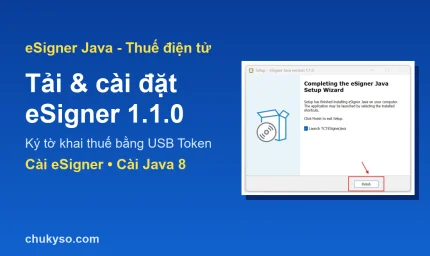
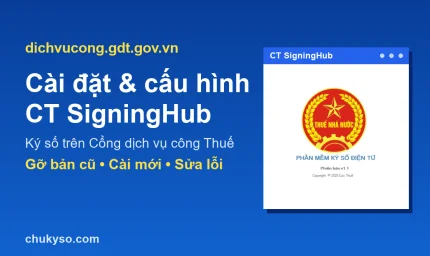
- Máy đã cài và bật công cụ ký eSigner của Cục Thuế: tải eSigner, xem hướng dẫn cài đặt eSigner.
- Đảm bảo trình duyệt cho phép kết nối với ứng dụng ký số trên máy: Chrome, Edge, Cốc Cốc bản mới có thể chặn kết nối này, cách xử lý xem hướng dẫn tắt Local Network Access Checks trên trình duyệt.
- Chỉ lấy lại được mật khẩu cho tài khoản quản lý, tên đăng nhập có đuôi -QL.
2. Các bước lấy lại mật khẩu
- Truy cập thuedientu.gdt.gov.vn, chọn Doanh nghiệp. Ở khung Đăng nhập hệ thống, bấm Lấy lại mật khẩu.
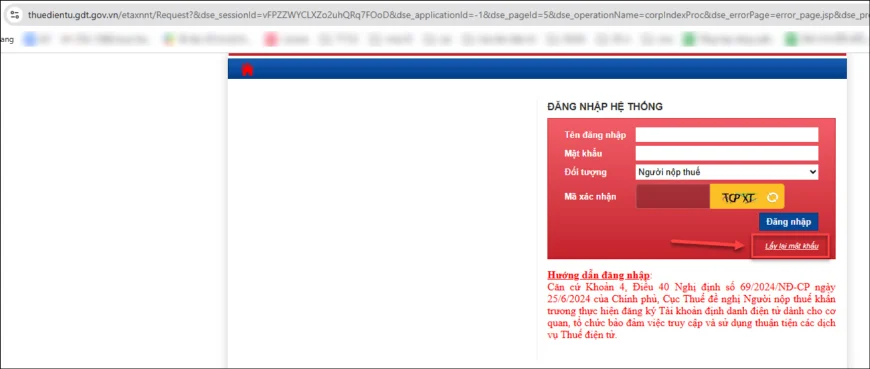
Bấm “Lấy lại mật khẩu” ở khung đăng nhập - Nhập Mã số thuế có đuôi QL (ví dụ
0123456789-QL), Mật khẩu mới và Nhập lại mật khẩu mới, bấm Cập nhật. Mật khẩu mới dài 8 đến 15 ký tự, không có khoảng trắng, không trùng tên đăng nhập, có chữ, số và ít nhất 1 ký tự đặc biệt.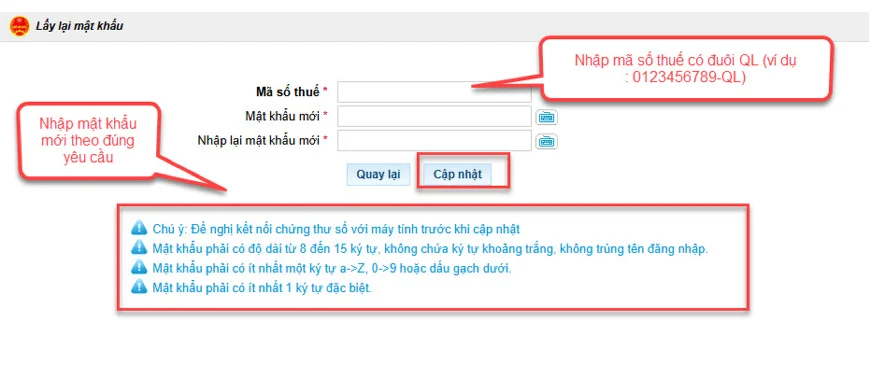
Nhập mã số thuế -QL, mật khẩu mới rồi bấm Cập nhật - Bấm Ký điện tử.
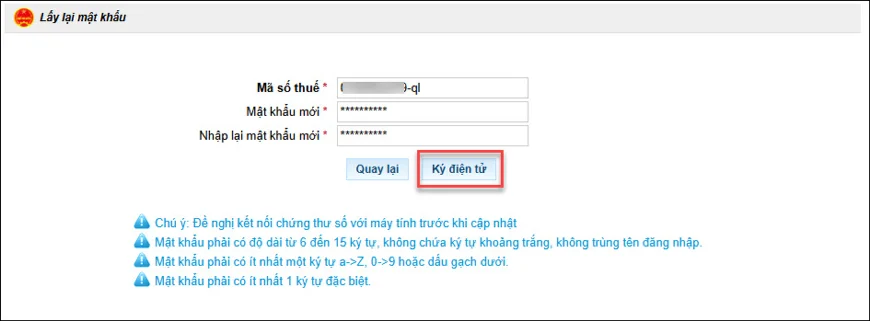
Bấm Ký điện tử - Chọn chữ ký số và xác nhận:
- USB Token: hiện khung 1 dòng, nhập mã PIN của Token.
- Chữ ký số từ xa: hiện khung 2 dòng, nhập tài khoản và mật khẩu chữ ký số từ xa, rồi xác nhận trên ứng dụng của nhà cung cấp.
- Hệ thống báo Ký điện tử thành công, bấm OK và nhận thông báo Cập nhật mật khẩu thành công.
- Dùng mật khẩu mới để đăng nhập lại Cổng Dịch vụ công Thuế dichvucong.gdt.gov.vn.
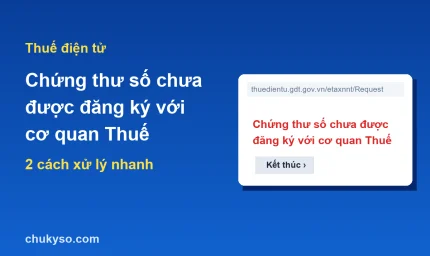
Lưu ý: phải ký bằng đúng chữ ký số đã đăng ký với cơ quan thuế và còn hạn. Không còn chữ ký số cũ (đã hết hạn, mất Token, đổi chữ ký số mới chưa đăng ký) thì không tự lấy lại mật khẩu được: đăng nhập bằng VNeID của người đại diện nếu doanh nghiệp đã định danh điện tử, hoặc liên hệ cơ quan thuế quản lý làm công văn đề nghị cấp lại mật khẩu.
Bấm Ký điện tử mà không phản hồi hoặc báo không tìm thấy chữ ký số: kiểm tra eSigner đã mở chưa (cài lại theo hướng dẫn cài đặt eSigner nếu cần) và phần mềm quản lý Token đã nhận chứng thư số, rồi tải lại trang và thực hiện lại.
3. Lưu ý giữ an toàn tài khoản
- Không chia sẻ mật khẩu, mã PIN chữ ký số cho người lạ; cơ quan thuế không bao giờ gọi điện yêu cầu cung cấp mật khẩu hay mã PIN.
- Ghi nhớ hoặc lưu mật khẩu ở nơi an toàn, tránh nhập sai nhiều lần khiến tài khoản bị tạm khóa.
- Gia hạn chữ ký số trước khi hết hạn và cập nhật ngay chữ ký số mới lên Thuế điện tử khi đổi Token, để luôn tự lấy lại được mật khẩu khi cần.
Cần hỗ trợ, liên hệ chukyso.com để được kỹ thuật hỗ trợ từ xa miễn phí qua UltraViewer. Cần mua mới hoặc gia hạn chữ ký số, xem bảng giá chữ ký số các nhà cung cấp.