
Hướng dẫn cài đặt chữ ký số I-CA (ICA Token Manager) chi tiết 2026
Cách cài đặt chữ ký số I-CA (ICA Token Manager) từ ổ đĩa USB Token trên Windows 10, 11 trong 8 bước, kiểm tra sau khi cài và xử lý lỗi không nhận Token.
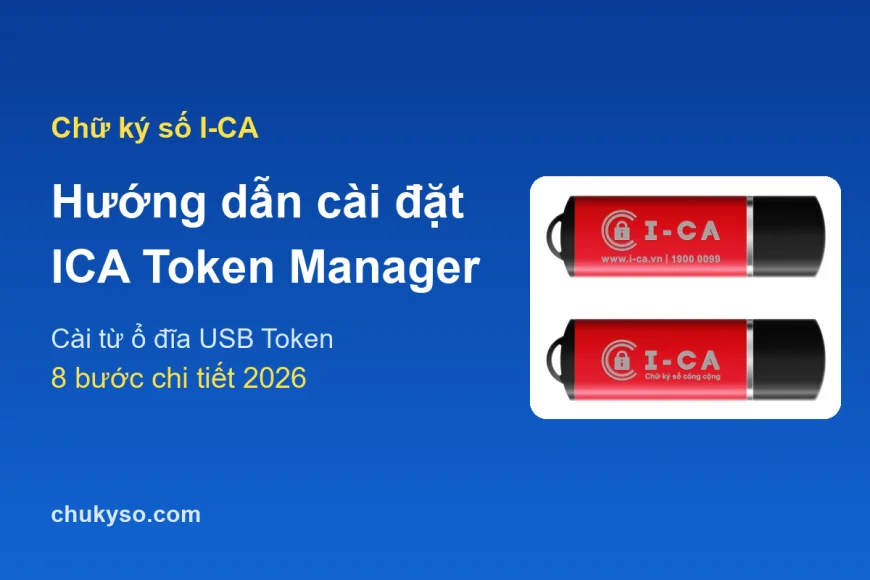
Chữ ký số I-CA do Công ty Cổ phần ICORP cung cấp, lưu chứng thư số trong USB Token màu đỏ. Để ký tờ khai thuế, hóa đơn điện tử, BHXH hay văn bản PDF, máy tính cần cài phần mềm quản lý Token ICA Token Manager. Bộ cài nằm sẵn trong Token, cài xong chỉ mất khoảng 2-3 phút. Bài viết hướng dẫn chi tiết từng bước và cách xử lý các lỗi hay gặp.
1. Chuẩn bị trước khi cài
- Máy tính Windows 10 hoặc Windows 11, đăng nhập bằng tài khoản có quyền quản trị (Administrator).
- USB Token I-CA và mã PIN được cấp kèm Token.
- Tạm đóng các chương trình đang ký số; nếu máy cài nhiều phần mềm Token của nhà cung cấp khác, chỉ nên để một phần mềm chạy khi ký.
Bộ cài có sẵn trong Token nên thường không cần tải. Trường hợp máy không hiện ổ đĩa I-CA (máy chặn ổ USB/CD, Token mới cấp lại...), bạn có thể tải ICA Token Manager tại chukyso.com rồi chạy file cài đặt.
2. Các bước cài đặt chữ ký số I-CA
Bước 1: Cắm Token và mở ổ chứng thư số I-CA
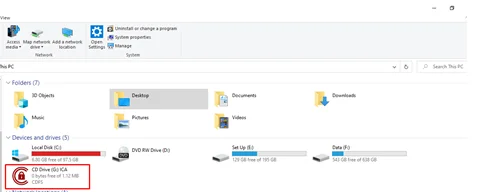
Cắm USB Token vào cổng USB, chờ đèn Token sáng. Mở This PC (nhấn Windows + E), trong mục Devices and drives sẽ thấy ổ đĩa CD Drive ICA (ổ chứng thư số I-CA) có biểu tượng ổ khóa đỏ.
Bước 2: Chạy file autorun.exe
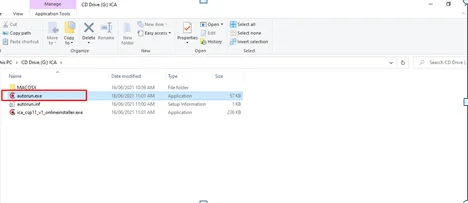
Nhấp đúp vào ổ I-CA để mở. Trong danh sách file, nhấp đúp vào autorun.exe để bắt đầu cài đặt. Thư mục MACOSX trong ổ đĩa là bộ cài dành cho máy Mac.
Bước 3: Cho phép chương trình chạy
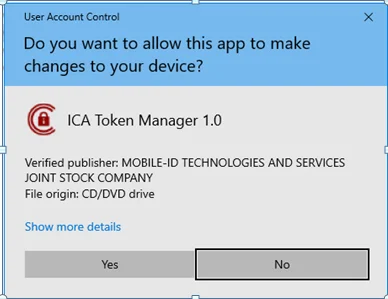
Windows hiện hộp thoại User Account Control hỏi quyền cho ICA Token Manager 1.0, bấm Yes.
Bước 4: Bấm Install
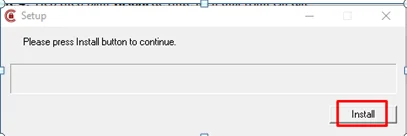
Ở cửa sổ cài đặt, bấm Install để chương trình chuẩn bị bộ cài.
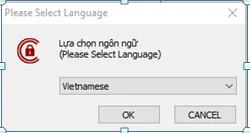
Bước 5: Chọn ngôn ngữ
Chọn Vietnamese (tiếng Việt) rồi bấm OK.
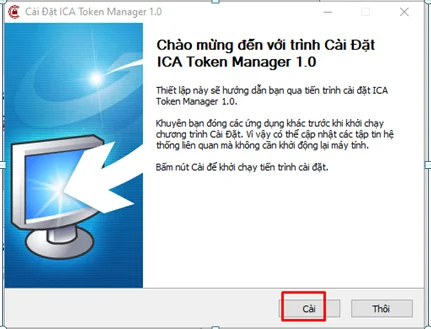
Bước 6: Bấm Cài
Tại màn hình chào mừng của trình thiết lập, bấm Cài và chờ chương trình chép file, cài driver Token.
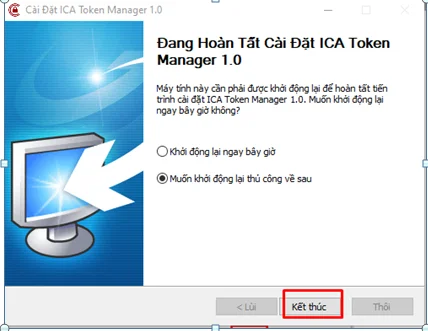
Bước 7: Bấm Kết thúc
Màn hình Đang hoàn tất cài đặt ICA Token Manager hỏi khởi động lại máy: chọn Khởi động lại ngay bây giờ (khuyến nghị) hoặc Muốn khởi động lại thủ công về sau, rồi bấm Kết thúc.
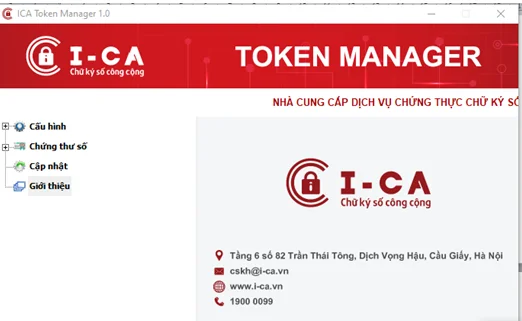
Bước 8: Đăng nhập Token bằng mã PIN
Sau khi cài, phần mềm ICA Token Manager tự mở. Chọn mục Chứng thư số, nhập mã PIN để đăng nhập. Thấy tên doanh nghiệp/cá nhân và chứng thư số là đã cài thành công, có thể dùng để ký.
Lần đầu sử dụng, nên đổi mã PIN mặc định sang mã PIN riêng và ghi nhớ cẩn thận. Nhập sai mã PIN nhiều lần liên tiếp sẽ khóa Token.
3. Kiểm tra sau khi cài
- Trong ICA Token Manager, mở chứng thư số để xem tên đơn vị, mã số thuế và thời hạn (dòng Valid from ... to ...).
- Nhấn Windows + R, gõ
certmgr.msc> Personal > Certificates: chứng thư I-CA của đơn vị phải có trong danh sách để các trang thuế, hóa đơn, BHXH nhận được. - Đóng hẳn trình duyệt và mở lại trước khi ký trên các cổng dịch vụ công.
4. Lỗi thường gặp khi cài và cách xử lý
- Không thấy ổ đĩa I-CA: rút Token cắm sang cổng USB khác (cắm trực tiếp vào máy, không qua hub), chờ 10-20 giây. Máy chặn ổ USB/CD thì dùng bộ cài tải về.
- Bấm autorun.exe không chạy: nhấp chuột phải vào autorun.exe > Run as administrator; tạm cho phép trong phần mềm diệt virus.
- Phần mềm báo không nhận Token / không tìm thấy thiết bị: kiểm tra dịch vụ Smart Card của Windows: nhấn Windows + R, gõ
services.msc, tìm Smart Card, đặt Startup type là Automatic và bấm Start; sau đó rút cắm lại Token. - Cài xong nhưng trang thuế, hóa đơn không thấy chứng thư: khởi động lại máy, kiểm tra chứng thư trong
certmgr.msc, cài đúng plugin ký số của trang đó (VD: HDDT Plugin cho Cổng hóa đơn điện tử). - Token bị khóa do nhập sai PIN: liên hệ tổng đài I-CA 1900.0099 để được hướng dẫn mở khóa/cấp lại mã PIN.
5. Video hướng dẫn
Video hướng dẫn cài đặt Token do I-CA thực hiện:
Tìm hiểu thêm về nhà cung cấp chữ ký số I-CA (ICORP). Cần mua mới hoặc gia hạn? Xem bảng giá chữ ký số I-CA hoặc liên hệ chukyso.com để được hỗ trợ cài đặt từ xa miễn phí.
Nội dung và ảnh minh họa tham khảo hướng dẫn của I-CA (i-ca.vn).
 Bảng giá & đăng ký chữ ký số I-CAGiá đã gồm VAT, đặt mua online, hỗ trợ cài đặt miễn phí
Xem bảng giá
Bảng giá & đăng ký chữ ký số I-CAGiá đã gồm VAT, đặt mua online, hỗ trợ cài đặt miễn phí
Xem bảng giá