
Hướng dẫn tải và cài đặt VNPT-CA Plugin mới nhất (Windows, macOS)
Cách tải VNPT-CA Plugin mới nhất từ VNPT SmartCA và cài đặt trên Windows từng bước có hình, cài trên macOS, kiểm tra Plugin đã chạy và xử lý lỗi thường gặp.
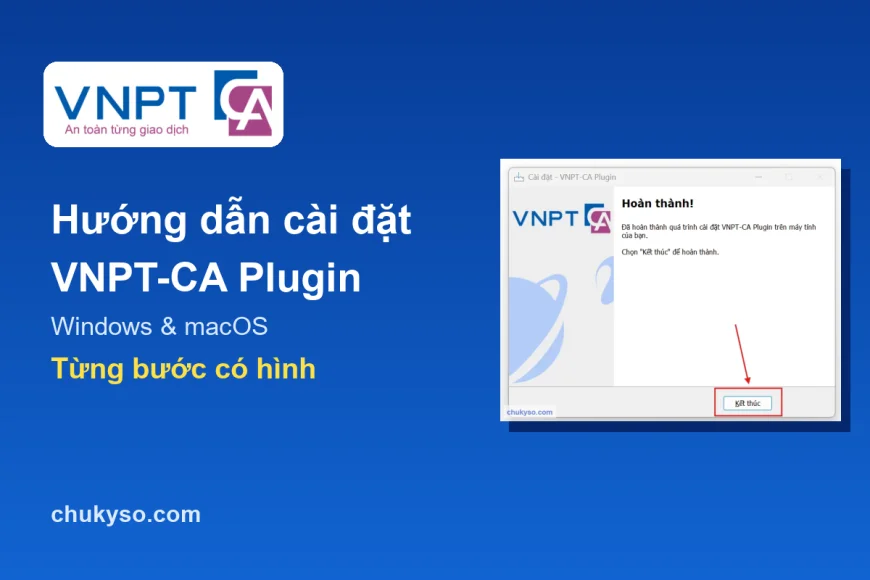
VNPT-CA Plugin là ứng dụng nền hỗ trợ ký số của VNPT, sử dụng để kết nối chữ ký số của đơn vị khi ký trên các hệ thống Cổng dịch vụ công quốc gia, Cổng dịch vụ công Bộ Công an, các hệ thống của VNPT như Hóa đơn điện tử VNPT, BHXH VNPT, Hợp đồng điện tử VNPT... và một số hệ thống được phát triển bởi VNPT. Bài viết hướng dẫn tải và cài đặt VNPT-CA Plugin trên Windows từng bước có hình, kèm cách cài trên macOS.
1. Chuẩn bị
- Máy tính Windows 10, 11 (hoặc macOS), tài khoản có quyền quản trị, có kết nối Internet.
- USB Token đã cài Token Manager phù hợp với nhà cung cấp chữ ký số và biết mã PIN.
- Lưu lại tài liệu đang soạn trên trình duyệt: trong lúc cài, bộ cài sẽ yêu cầu đóng trình duyệt.
- Đảm bảo trình duyệt cho phép kết nối với ứng dụng ký số trên máy: Chrome, Edge, Cốc Cốc bản mới có thể chặn kết nối này, cách xử lý xem hướng dẫn tắt Local Network Access Checks trên trình duyệt.
2. Tải VNPT-CA Plugin
Bấm tải VNPT-CA Plugin tại chukyso.com (link gốc từ trang download của VNPT SmartCA, chukyso.com tự kiểm tra và cập nhật khi có phiên bản mới). Trang tải có 2 bản: Windows (file VNPT-CA Plugin_Office_Setup.exe) và macOS (file VNPT-CA_Plugin_macOS.pkg).
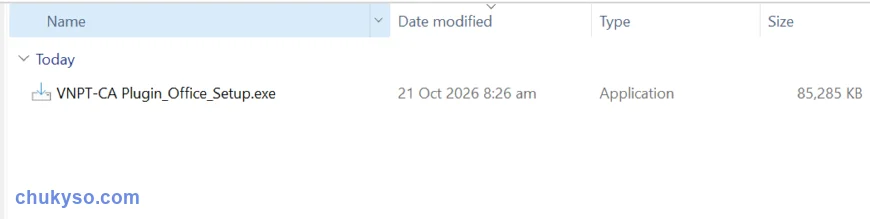
3. Cài đặt VNPT-CA Plugin trên Windows
- Mở thư mục Downloads, nhấp chuột phải file VNPT-CA Plugin_Office_Setup.exe, chọn Run as administrator. Windows hỏi quyền thì bấm Yes.
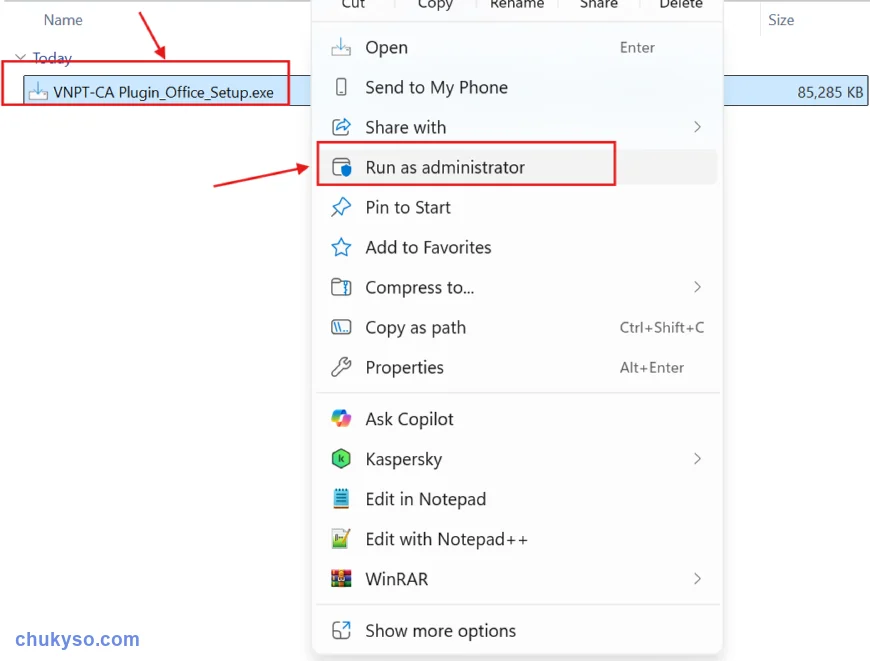
Chuột phải file cài > Run as administrator - Màn hình Chọn ngôn ngữ cài đặt: chọn Tiếng Việt, bấm Đồng ý.
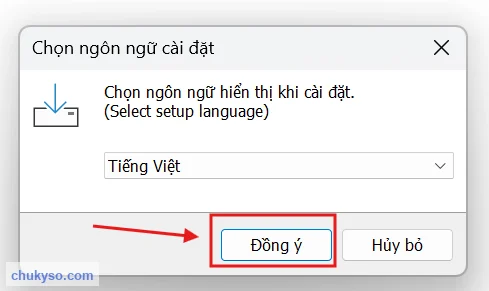
Chọn Tiếng Việt và bấm Đồng ý - Màn hình Chào mừng: bấm Tiếp tục.
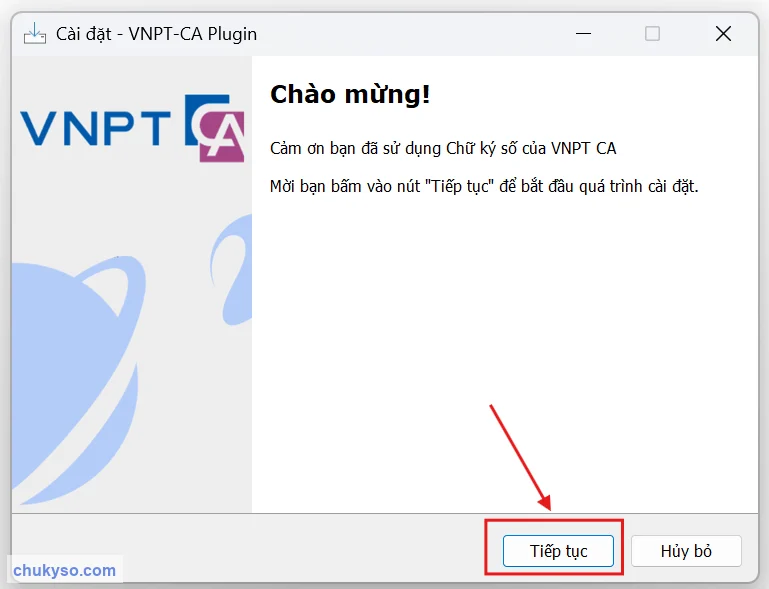
Bấm Tiếp tục - Màn hình Điều khoản sử dụng: chọn Tôi đã đọc và chấp nhận các điều khoản trên, bấm Tiếp tục.
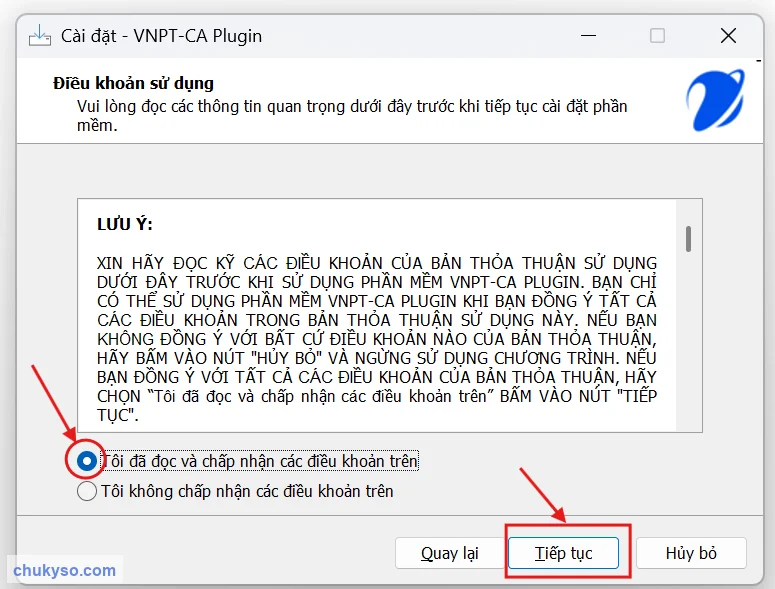
Chọn chấp nhận điều khoản và bấm Tiếp tục - Bộ cài giải nén và cài đặt (gồm cả .NET Framework nếu máy chưa có), chờ thanh tiến trình chạy.
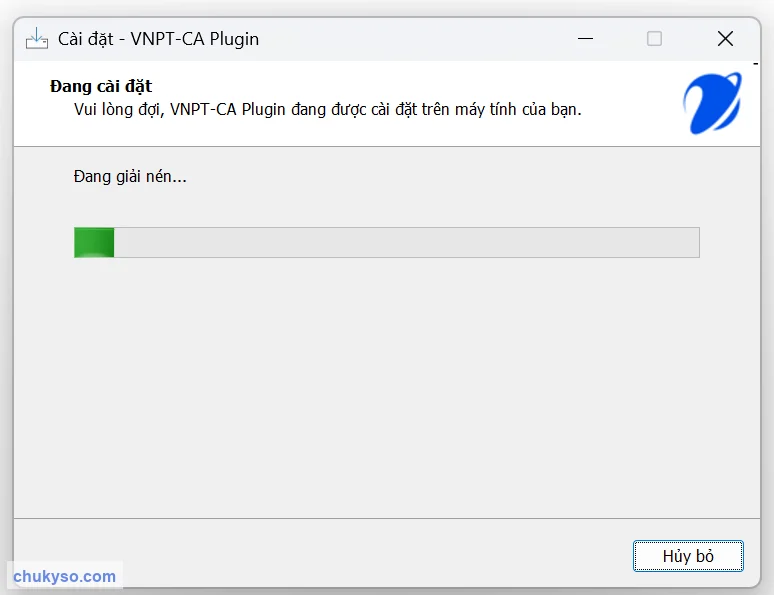
Đang cài đặt - Khi hiện thông báo “Bạn cần đóng trình duyệt trước khi tiếp tục cài đặt”: lưu tài liệu đang soạn rồi bấm Buộc đóng (hoặc tự đóng hết trình duyệt rồi bấm Đã đóng).
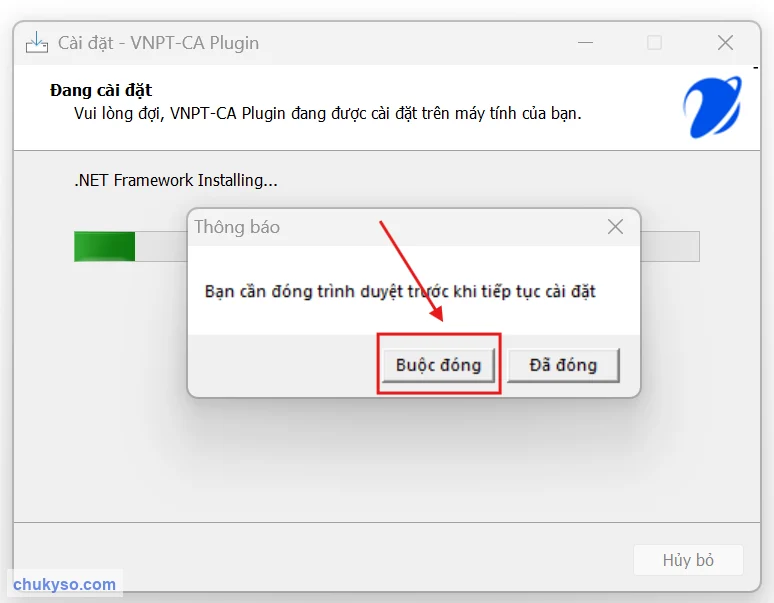
Bấm Buộc đóng để bộ cài đóng trình duyệt - Màn hình Hoàn thành!: bấm Kết thúc.
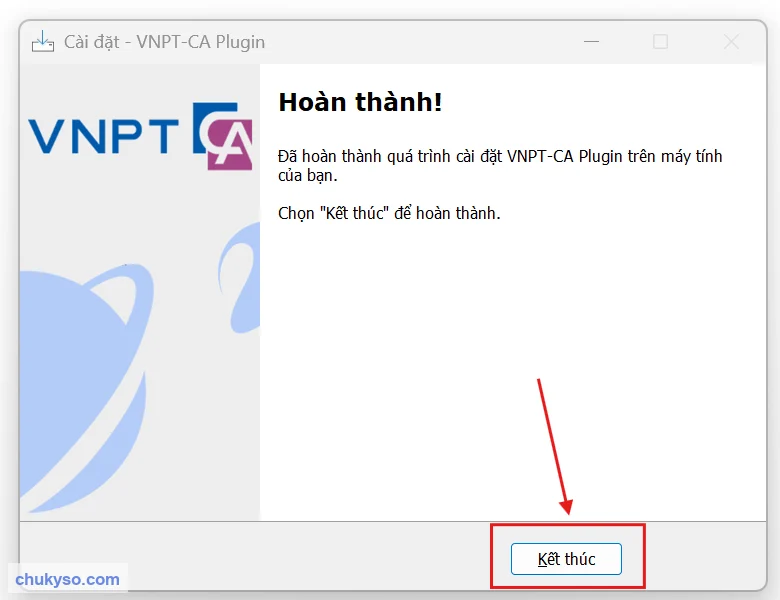
Bấm Kết thúc - Kiểm tra Plugin đã chạy: ở góc phải thanh Taskbar, bấm mũi tên ^, thấy biểu tượng VNPT là Plugin đang hoạt động. Không thấy biểu tượng thì mở VNPT-CA Plugin từ Start Menu hoặc khởi động lại máy.
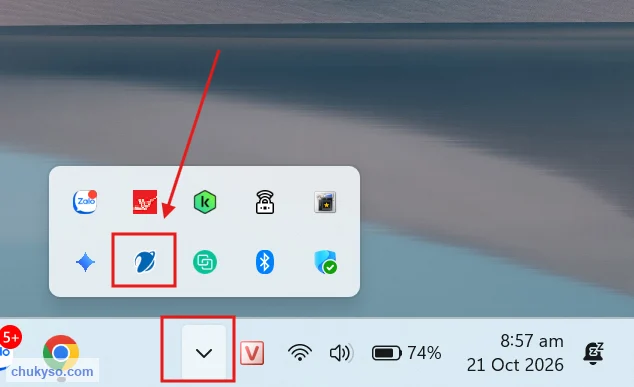
Biểu tượng VNPT-CA Plugin ở góc phải Taskbar
4. Cài đặt VNPT-CA Plugin trên macOS
- Tải bản macOS trên trang tải, mở file
VNPT-CA_Plugin_macOS.pkgvừa tải. - Làm theo trình cài đặt của macOS: bấm Continue, đồng ý điều khoản, bấm Install và nhập mật khẩu máy Mac khi được hỏi.
- macOS chặn vì không xác minh được nhà phát triển: vào System Settings > Privacy & Security, bấm Open Anyway rồi mở lại file cài.
- Cài xong, đóng hẳn trình duyệt (Cmd + Q) và mở lại trước khi ký số.
5. Lỗi thường gặp
- Trang web báo chưa cài Plugin dù đã cài: kiểm tra biểu tượng VNPT ở khay hệ thống, mở lại Plugin; tắt Local Network Access Checks trên trình duyệt; đóng hẳn trình duyệt rồi mở lại.
- Không thấy chứng thư số khi ký: cắm lại USB Token, kiểm tra phần mềm quản lý Token nhận chứng thư số và chứng thư còn hạn.
- Bộ cài báo lỗi hoặc dừng ở bước .NET Framework: chạy lại bằng quyền quản trị, kiểm tra Internet, tạm tắt phần mềm diệt virus đang chặn.
Cần mua mới hoặc gia hạn? Xem bảng giá chữ ký số các nhà cung cấp hoặc liên hệ chukyso.com để được hỗ trợ cài đặt từ xa miễn phí qua UltraViewer.