
Cách sửa lỗi HTKK tự thoát, mở lên rồi tắt ngay (cập nhật 2026)
Nguyên nhân và 8 cách khắc phục lỗi phần mềm HTKK tự thoát, bị tắt khi nhập mã số thuế hoặc khi mở tờ khai trên Windows 10, 11.
Lỗi HTKK tự thoát thường có các biểu hiện: kích đúp biểu tượng thì phần mềm hiện lên rồi tắt ngay; nhập mã số thuế xong thì bị thoát; hoặc đang mở một tờ khai thì phần mềm đóng đột ngột, đôi khi kèm thông báo “HTKK has stopped working”. Bài viết tổng hợp các nguyên nhân hay gặp và cách xử lý, sắp xếp từ dễ đến khó – bạn nên làm lần lượt và kiểm tra lại sau mỗi cách.
Nguyên nhân thường gặp
- Đang dùng phiên bản HTKK cũ, không còn tương thích.
- Phần mềm không được chạy với quyền quản trị, hoặc tài khoản Windows không có quyền ghi vào thư mục cài đặt HTKK.
- Máy chưa bật hoặc bị lỗi .NET Framework 3.5.
- Dữ liệu của một mã số thuế bị hỏng (chỉ MST đó bị thoát, MST khác vẫn mở bình thường).
- Phần mềm diệt virus hoặc phần mềm khác chạy nền chặn hay xung đột với HTKK.
Lưu ý: Trước khi sửa, hãy sao chép thư mục DataFiles trong thư mục cài đặt HTKK (mặc định C:\Program Files (x86)\HTKK\DataFiles) sang ổ khác để không mất tờ khai đã lập.
Cách 1: Cập nhật lên phiên bản HTKK mới nhất
Bản HTKK cũ là nguyên nhân hay gặp, nhất là sau mỗi đợt Cục Thuế nâng cấp biểu mẫu. Tải bản mới nhất tại trang Hỗ trợ kê khai của Cục Thuế (gdt.gov.vn/wps/portal/home/hotrokekhai) rồi cài đặt, sau đó khởi động lại máy. Xem chi tiết trong bài Hướng dẫn cài đặt phần mềm HTKK 5.7.x mới nhất 2026, hoặc tải nhanh bộ cài HTKK tại chukyso.com.
Cách 2: Chạy HTKK với quyền Administrator
- Chuột phải vào biểu tượng HTKK trên Desktop → Run as administrator, rồi thử mở lại.
- Nếu cách này hết lỗi, đặt chạy quyền quản trị cố định: chuột phải biểu tượng HTKK → Properties → tab Compatibility → tích “Run this program as an administrator” → Apply → OK.
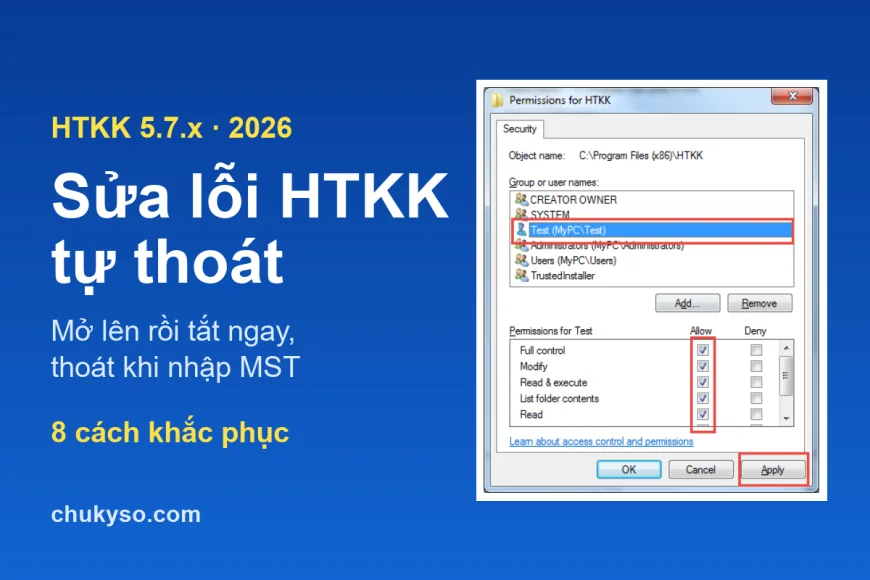
Cách 3: Cấp quyền ghi cho thư mục cài đặt HTKK
Khi tài khoản dùng phần mềm khác tài khoản đã cài đặt, HTKK có thể không ghi được dữ liệu và tự thoát. Cách xử lý:
- Mở thư mục C:\Program Files (x86), tìm thư mục HTKK.
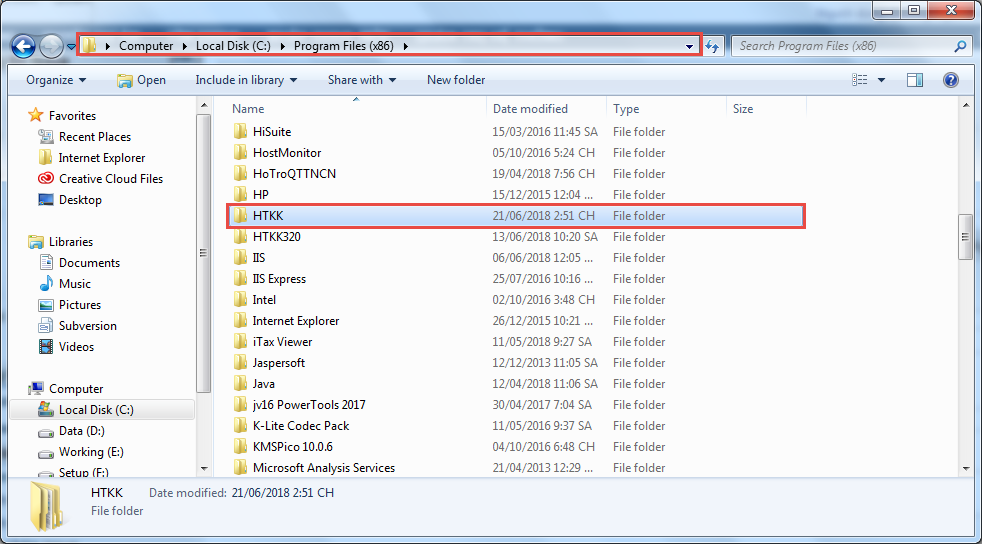
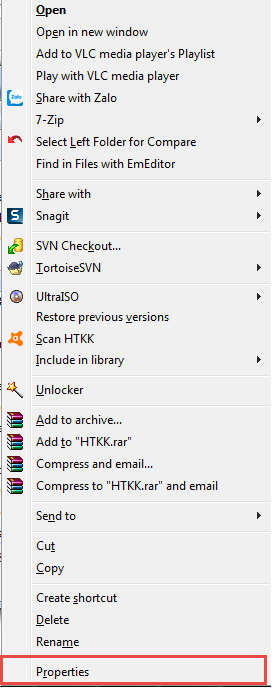
- Chuột phải vào thư mục HTKK → Properties.
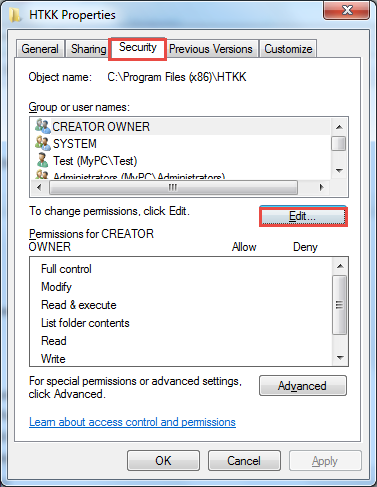
- Chọn tab Security → nhấn Edit.
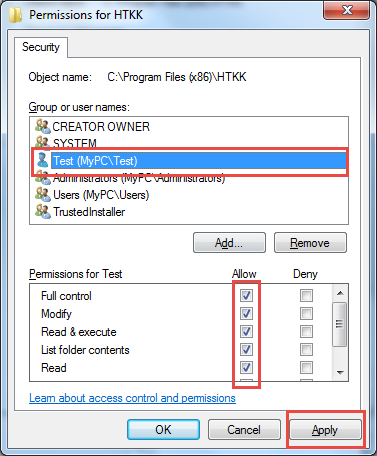
- Trong ô Group or user names, chọn Users (hoặc tài khoản đang dùng). Nếu không có, nhấn Add…, gõ Users rồi nhấn OK.
- Ở cột Allow, tích Full control → nhấn Apply → OK.
Mở lại HTKK để kiểm tra. Nếu vẫn lỗi, có thể cài HTKK sang ổ khác ổ Windows (xem Cách 8) để tránh hẳn vấn đề phân quyền.
Cách 4: Kiểm tra .NET Framework 3.5
Nhấn phím Windows, gõ “Turn Windows features on or off” và mở lên. Nếu ô .NET Framework 3.5 chưa được tích, hãy tích vào và cài như hướng dẫn ở Mục 5 bài cài đặt HTKK. Nếu ô đã tích mà HTKK vẫn lỗi, thử bỏ tích → OK → khởi động lại máy → tích lại → OK để Windows cài lại thành phần này.
Cách 5: Xử lý dữ liệu mã số thuế bị lỗi
Áp dụng khi chỉ một MST bị thoát còn MST khác vẫn vào được bình thường.
- Tắt HTKK. Mở thư mục DataFiles trong thư mục cài đặt HTKK.
- Tìm thư mục mang tên MST bị lỗi và đổi tên nó (ví dụ thêm _loi vào cuối tên) thay vì xóa, để còn khôi phục tờ khai khi cần.
- Mở HTKK, nhập lại MST và khai báo lại thông tin doanh nghiệp.
- Thư mục đã đổi tên vẫn giữ nguyên dữ liệu tờ khai cũ của MST đó; khi cần khôi phục, hãy liên hệ bộ phận hỗ trợ của cơ quan thuế quản lý.
Lưu ý: Không xóa thư mục MST nếu chưa có bản sao lưu: toàn bộ tờ khai đã lập của MST đó sẽ mất.
Cách 6: Kiểm tra phần mềm diệt virus
Một số phần mềm diệt virus chặn file chạy của HTKK hoặc các file trong thư mục cài đặt. Hãy mở phần mềm diệt virus (kể cả Windows Security), xem mục lịch sử/cách ly (Quarantine) có file nào của HTKK không, khôi phục lại và thêm thư mục cài đặt HTKK vào danh sách loại trừ (Exclusions). Chỉ làm việc này khi bộ cài được tải từ trang chính thức của Cục Thuế.
Cách 7: Loại trừ xung đột với phần mềm khác
- Nhấn Windows + R, gõ msconfig → OK.
- Sang tab Services, tích “Hide all Microsoft services” → nhấn “Disable all” → OK, rồi khởi động lại máy.
- Mở HTKK. Nếu hết lỗi, nghĩa là có phần mềm chạy nền đang xung đột; bật lại dần từng dịch vụ để tìm ra phần mềm gây lỗi.
- Sau khi kiểm tra xong, nhớ vào lại msconfig và chọn “Enable all” để các dịch vụ hoạt động như cũ.
Cách 8: Gỡ và cài lại HTKK sang ổ khác
- Sao lưu thư mục DataFiles (nếu chưa làm).
- Vào Settings → Apps (hoặc Control Panel → Programs and Features), gỡ HTKK.
- Cài lại bản mới nhất, khi chọn thư mục cài đặt nhấn “Thay đổi” và chọn ổ khác ổ Windows, ví dụ D:\HTKK.
- Chép các thư mục MST đã sao lưu vào thư mục DataFiles mới.
Vẫn chưa khắc phục được?
Trường hợp chưa khắc phục được bạn có thể liên hệ chukyso.com để được hướng dẫn.