
Hướng dẫn tải và cài đặt UltraViewer mới nhất 6.6.133 (cập nhật 2026)
Cách tải UltraViewer 6.6.133 miễn phí, cài đặt từng bước có hình, gửi ID và mật khẩu để được hỗ trợ cài chữ ký số từ xa an toàn, sửa lỗi thường gặp.
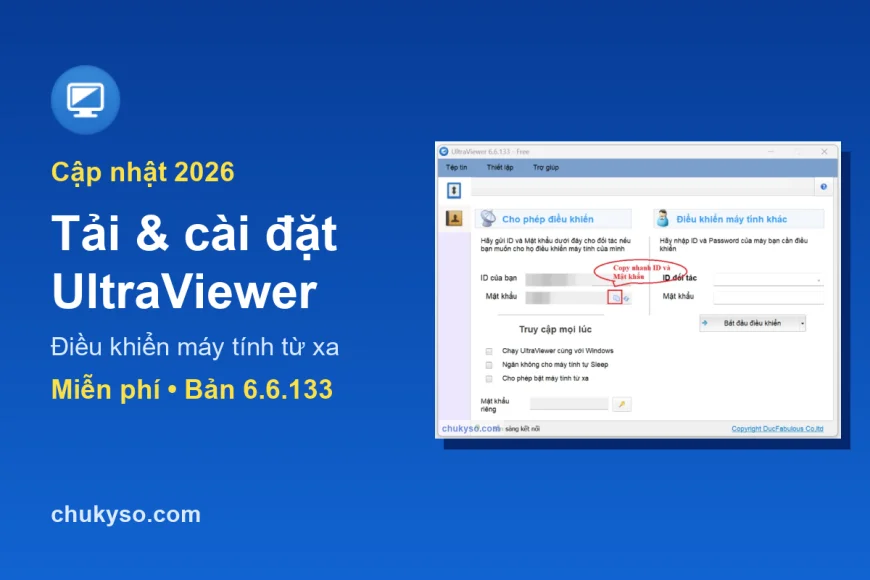
UltraViewer là phần mềm điều khiển máy tính từ xa miễn phí do Việt Nam phát triển, nhẹ (bộ cài khoảng 3,5 MB), giao diện tiếng Việt. Kỹ thuật viên chukyso.com dùng UltraViewer để kết nối vào máy của bạn, hỗ trợ cài đặt chữ ký số, USB Token, plugin ký số và xử lý lỗi kê khai thuế, BHXH, hóa đơn điện tử. Bài viết hướng dẫn tải và cài đặt bản mới nhất UltraViewer 6.6.133 (cập nhật 2026) kèm hình ảnh từng bước.
1. Yêu cầu hệ thống
- Windows 7, 8, 10, 11 (32-bit và 64-bit), tài khoản có quyền cài phần mềm.
- Ổ đĩa còn trống tối thiểu 12,5 MB, máy có kết nối Internet.
2. Tải UltraViewer mới nhất
Bấm Tải UltraViewer tại chukyso.com (link gốc từ trang chủ ultraviewer.net, chukyso.com tự kiểm tra và cập nhật khi có phiên bản mới). File tải về có tên dạng UltraViewer_setup_6.6.133_vi.exe, nằm trong thư mục Downloads.

3. Cài đặt UltraViewer 6.6.133
- Nhấp đúp file UltraViewer_setup_6.6.133_vi.exe. Nếu Windows hỏi “Do you want to allow this app to make changes...”, bấm Yes.
- Màn hình Lựa chọn thư mục cài phần mềm: giữ thư mục mặc định
C:\Program Files (x86)\UltraViewer, bấm Tiếp tục.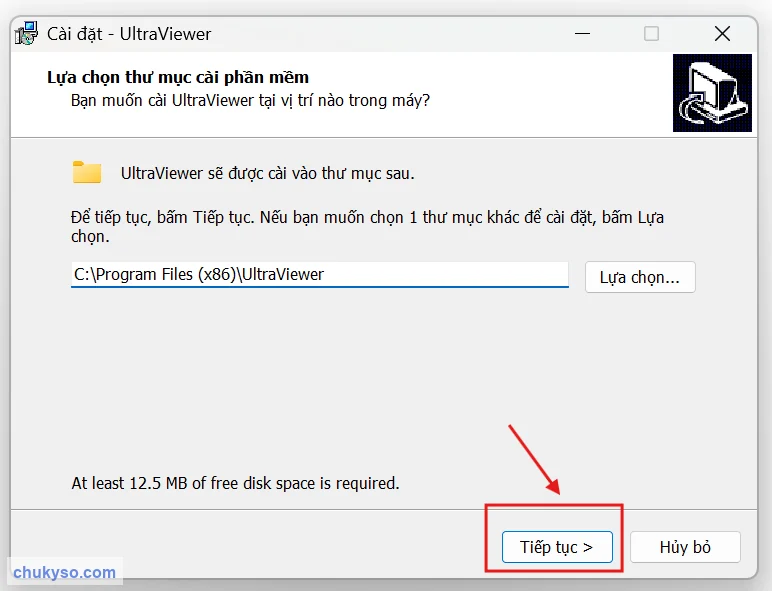
Giữ thư mục mặc định, bấm Tiếp tục - Nếu máy đã cài bản cũ, bộ cài báo “Folder Exists” (thư mục đã tồn tại): bấm Yes để cài đè lên bản cũ, không cần gỡ bản cũ trước.
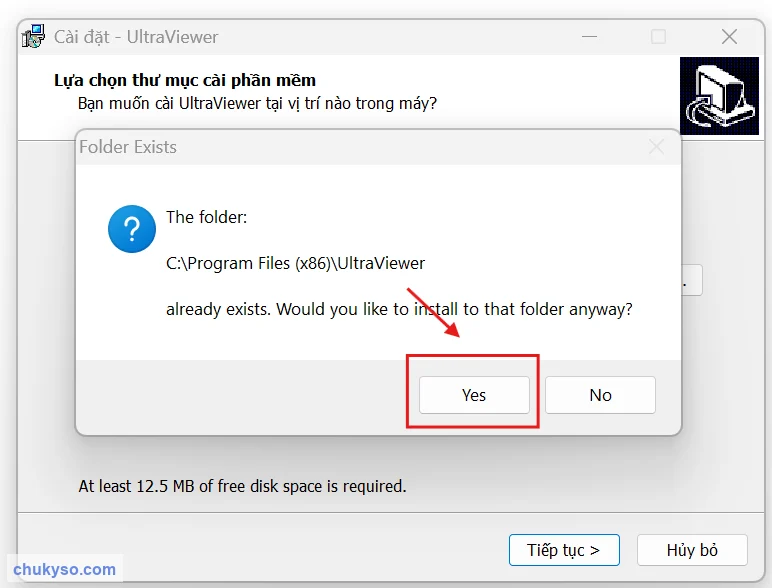
Đã có bản cũ: bấm Yes để cập nhật - Màn hình Lựa chọn thư mục shortcut trong Start Menu: giữ nguyên UltraViewer, bấm Tiếp tục.
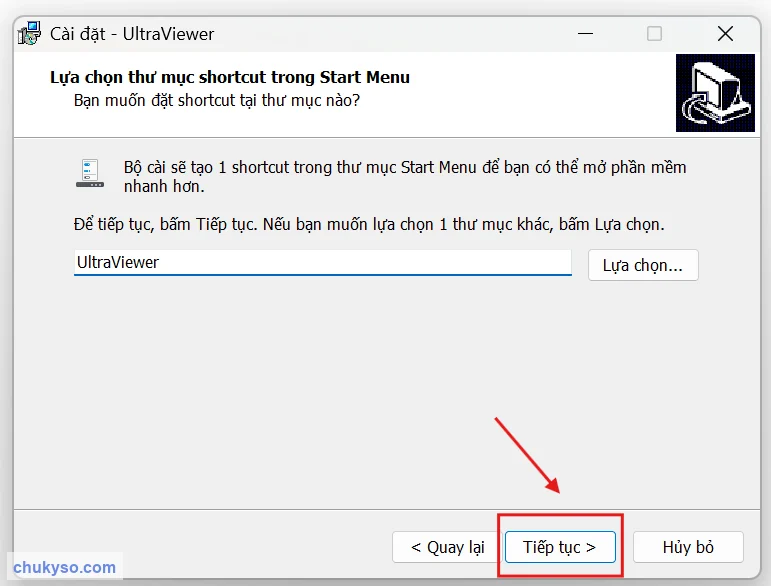
Bấm Tiếp tục - Màn hình Lựa chọn cài đặt: giữ tích Tạo biểu tượng (shortcut) ở màn hình desktop để mở phần mềm nhanh, bấm Tiếp tục.
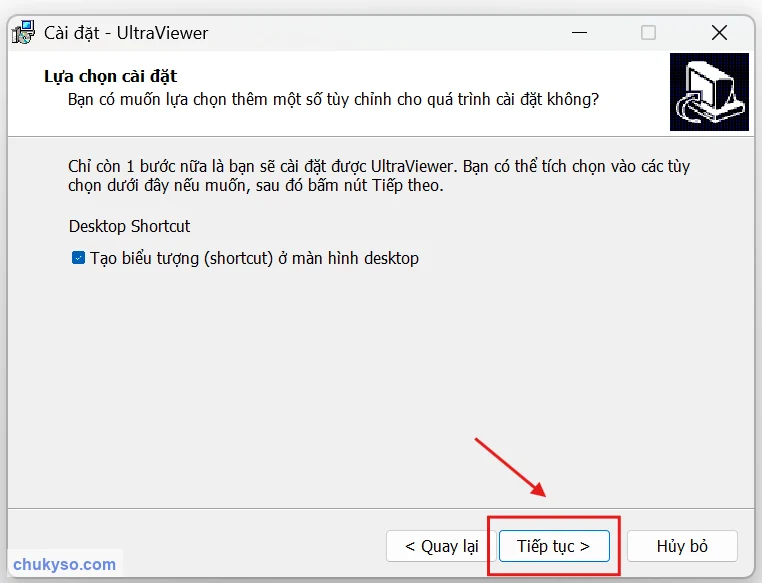
Giữ tích tạo shortcut, bấm Tiếp tục - Màn hình Sẵn sàng cài đặt: kiểm tra lại thông tin, bấm Cài đặt.
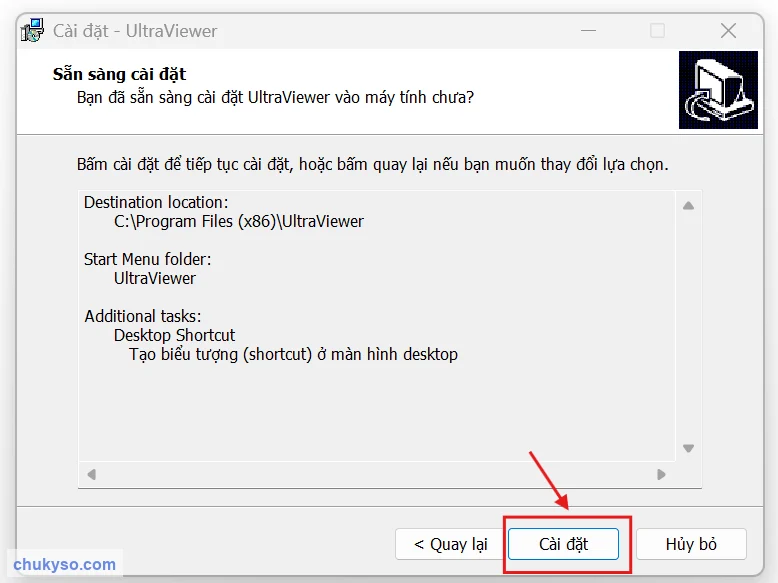
Bấm Cài đặt - Chờ bộ cài giải nén và chép file (chỉ vài giây).
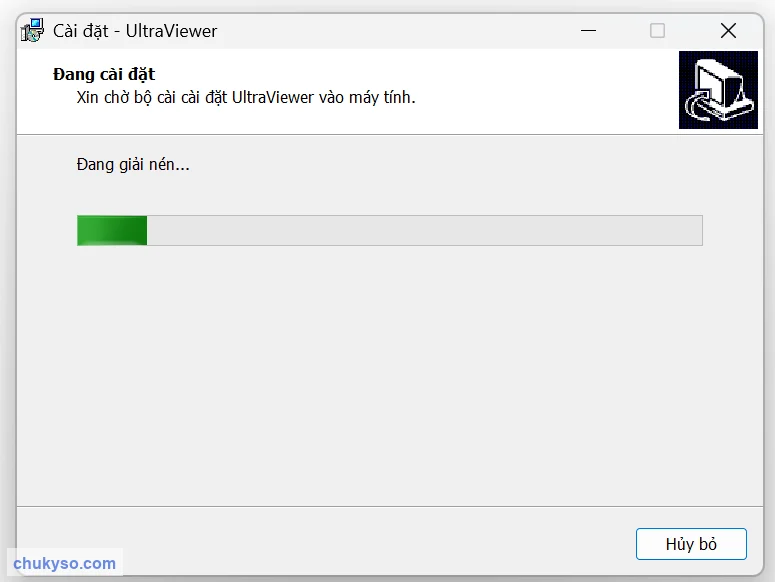
Đang cài đặt - Màn hình Cài đặt UltraViewer hoàn tất: giữ tích Khởi động UltraViewer. Nếu không muốn cài thêm trình duyệt Cốc Cốc, hãy bỏ tích ô “Cài thêm trình duyệt Cốc Cốc...” (ô này được tích sẵn), rồi bấm Hoàn tất.
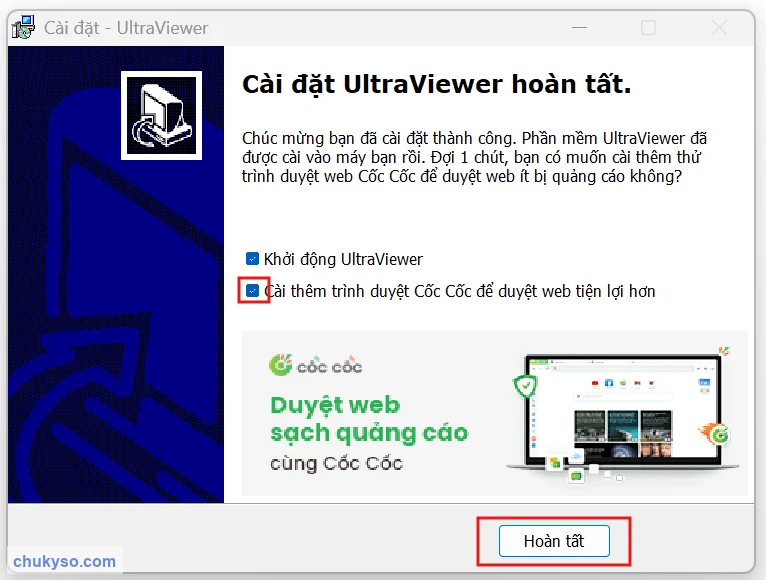
Bỏ tích Cốc Cốc nếu không cần, bấm Hoàn tất
4. Gửi ID và mật khẩu để được hỗ trợ từ xa
UltraViewer mở ra với tiêu đề UltraViewer 6.6.133 - Free và dòng “Sẵn sàng kết nối” ở góc dưới là đã cài thành công.
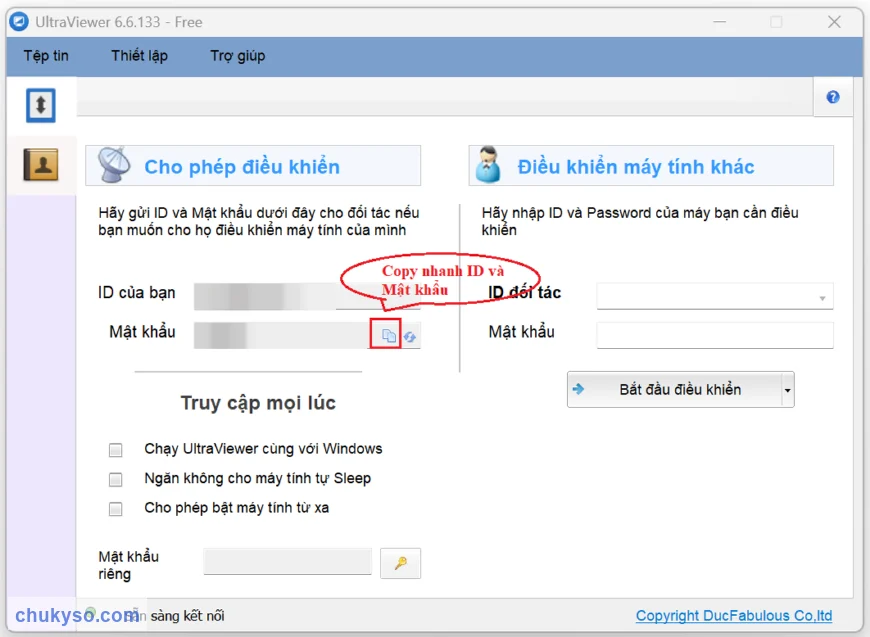
Lưu ý: hãy bấm nút Copy (biểu tượng 2 tờ giấy cạnh ô Mật khẩu) để sao chép cùng lúc ID và Mật khẩu, rồi dán (Ctrl + V) gửi cho kỹ thuật viên qua Zalo. Cách này nhanh, tránh đọc nhầm số và giúp kỹ thuật viên kết nối hỗ trợ bạn ngay.
- Ở khung Cho phép điều khiển bên trái là ID của bạn (9 chữ số) và Mật khẩu.
- Bấm nút Copy cạnh ô mật khẩu, mở Zalo chat với kỹ thuật viên chukyso.com và dán vào ô chat để gửi. Nếu không dùng Zalo, có thể đọc ID và mật khẩu qua điện thoại.
- Giữ UltraViewer mở trong suốt thời gian được hỗ trợ. Khi kỹ thuật viên kết nối, góc màn hình hiện khung chat để trao đổi; bạn có thể ngắt kết nối bất cứ lúc nào.
Lưu ý an toàn: chỉ gửi ID và mật khẩu cho người bạn tin tưởng. Người có ID và mật khẩu có thể điều khiển toàn bộ máy tính của bạn. Không cung cấp cho người lạ tự xưng là cơ quan thuế, ngân hàng, công an... Sau khi được hỗ trợ xong, hãy tắt UltraViewer; mật khẩu sẽ đổi mỗi lần mở lại phần mềm.
5. Lỗi thường gặp và cách khắc phục
- Không hiện ID, báo đang kết nối máy chủ: kiểm tra Internet, tắt VPN hoặc phần mềm chặn mạng; tắt và mở lại UltraViewer.
- Kỹ thuật viên báo sai mật khẩu: mật khẩu đổi mỗi khi mở lại phần mềm hoặc khi bấm biểu tượng làm mới, hãy gửi lại mật khẩu đang hiển thị.
- Phần mềm diệt virus chặn UltraViewer: chọn cho phép (Allow) với UltraViewer, chỉ dùng bộ cài tải từ ultraviewer.net hoặc chukyso.com.
- Màn hình đen hoặc kỹ thuật viên không thao tác được: không khóa máy trong lúc hỗ trợ; với cửa sổ yêu cầu quyền quản trị, bạn cần tự bấm Yes trên máy.
Xem thêm: hướng dẫn cài đặt eSigner, cài đặt CT SigningHub ký số trên Dịch vụ công Thuế, Trung tâm phần mềm hỗ trợ ký chữ ký số.
Ảnh minh họa do chukyso.com chụp khi cài đặt UltraViewer 6.6.133.