
Hướng dẫn cập nhật chứng thư số mới lên hệ thống Thuế điện tử
Cách cập nhật chứng thư số mới (chữ ký số mới, đổi nhà cung cấp, cấp lại Token) lên hệ thống Thuế điện tử trên dichvucong.gdt.gov.vn: Quản lý thông tin, Thay đổi CKS, ký và gửi, có hình từng bước.
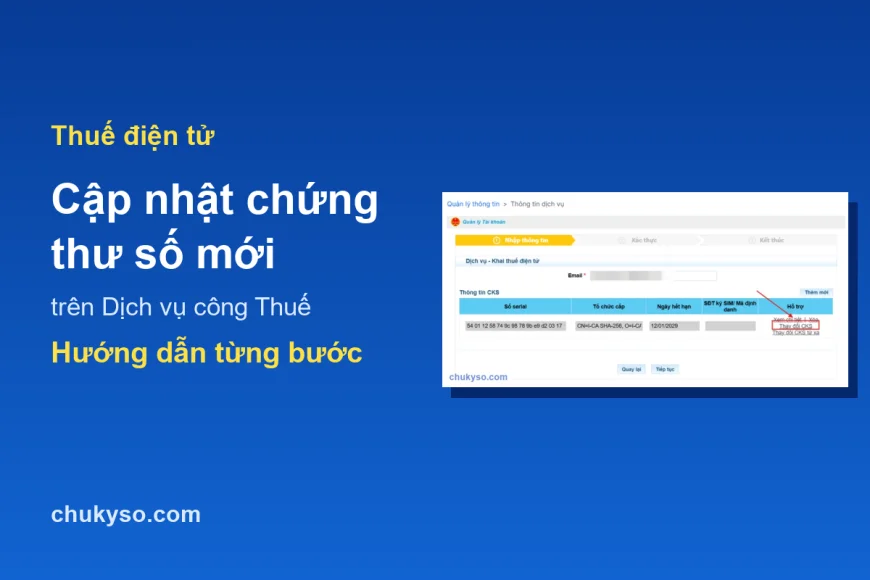
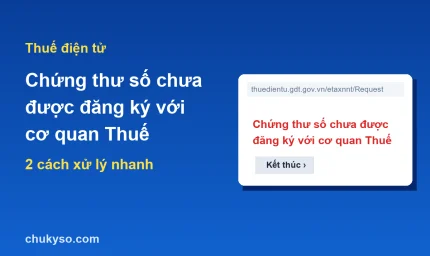
Khi doanh nghiệp mua chữ ký số mới, gia hạn, cấp lại token, thay đổi thông tin doanh nghiệp, chứng thư số mới phải được cập nhật (đăng ký) lên hệ thống Thuế điện tử thì mới ký nộp tờ khai, nộp thuế điện tử được. Nếu chưa cập nhật, hệ thống sẽ báo lỗi “Chứng thư số chưa được đăng ký với cơ quan Thuế”. Bài viết hướng dẫn cập nhật chứng thư số mới trên Cổng Dịch vụ công Thuế (dichvucong.gdt.gov.vn) từng bước có hình.
1. Chuẩn bị
- Tài khoản đăng nhập Cổng Dịch vụ công Thuế: mã số thuế có đuôi -QL và mật khẩu, hoặc tài khoản định danh điện tử (VNeID) của người đại diện. Quên mật khẩu, xem hướng dẫn lấy lại mật khẩu Dịch vụ công Thuế.
- USB Token có chứng thư số mới cắm sẵn vào máy, đã cài phần mềm quản lý Token của nhà cung cấp và biết mã PIN.
- Máy đã cài và bật công cụ ký eSigner của Cục Thuế (tải eSigner, hướng dẫn cài đặt eSigner).
- Đảm bảo trình duyệt cho phép kết nối với ứng dụng ký số trên máy: Chrome, Edge, Cốc Cốc bản mới có thể chặn kết nối này, cách xử lý xem hướng dẫn tắt Local Network Access Checks trên trình duyệt.
2. Đăng nhập Cổng Dịch vụ công Thuế
- Truy cập dichvucong.gdt.gov.vn, bấm Đăng nhập, chọn đối tượng Doanh nghiệp, rồi chọn Đăng nhập bằng tài khoản Thuế điện tử (hoặc Đăng nhập bằng tài khoản Định danh điện tử nếu doanh nghiệp dùng VNeID).
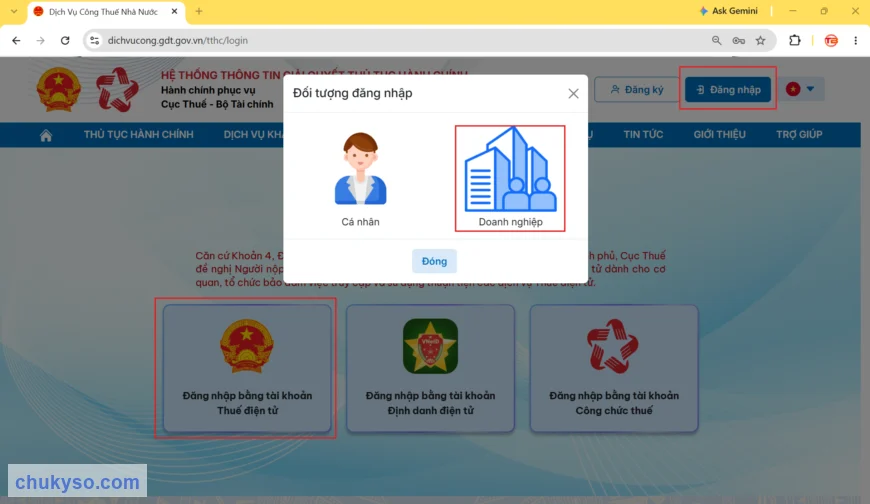
Bấm Đăng nhập > Doanh nghiệp > Đăng nhập bằng tài khoản Thuế điện tử - Nhập Tên đăng nhập là mã số thuế có đuôi
-ql, Mật khẩu, Mã captcha, bấm Đăng nhập.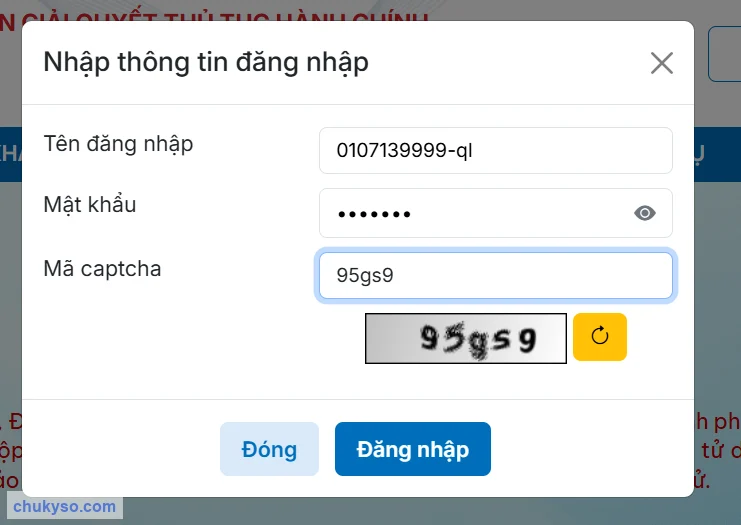
Nhập mã số thuế -ql, mật khẩu, captcha và bấm Đăng nhập
3. Cập nhật chứng thư số mới
- Bấm vào tên doanh nghiệp ở góc phải trên cùng, chọn Quản lý thông tin.
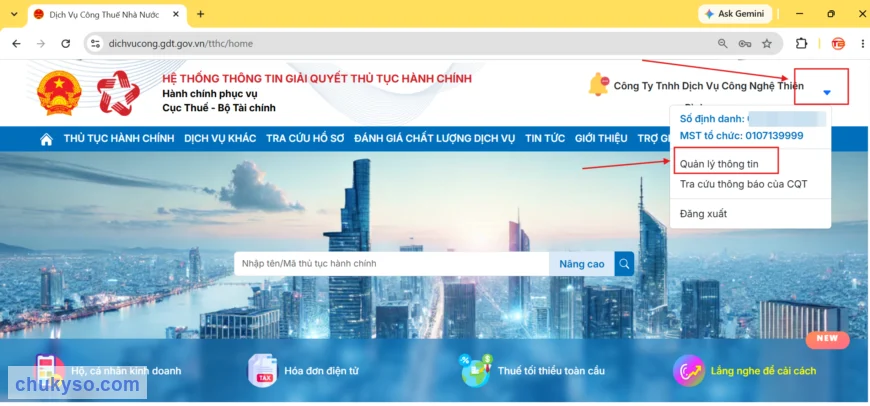
Bấm tên doanh nghiệp > Quản lý thông tin - Kéo xuống cuối trang, mục Thông tin chứng thư số là danh sách chứng thư đang đăng ký. Bấm Thay đổi thông tin.
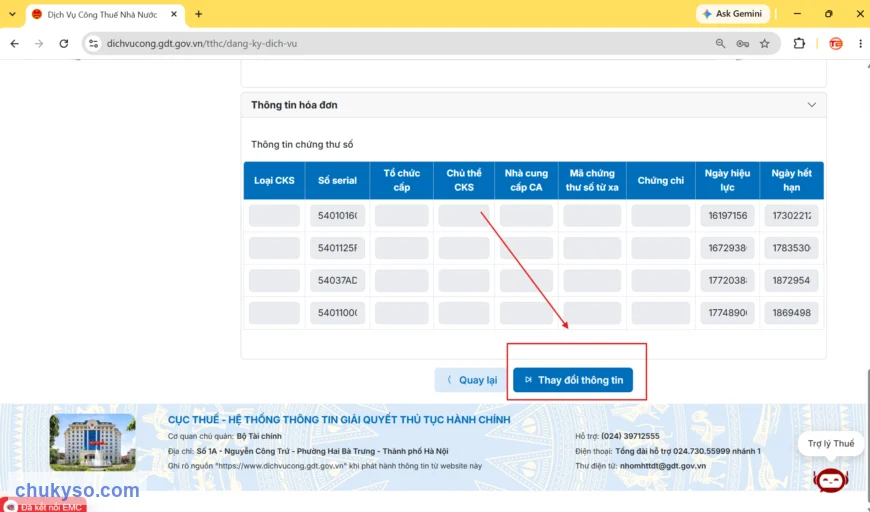
Kéo xuống cuối trang, bấm Thay đổi thông tin - Nếu trang báo “Hiện tại máy tính của bạn chưa được cài đặt đầy đủ các công cụ để có thể thực hiện ký điện tử”, hãy cài hoặc mở eSigner rồi tải lại trang (F5).
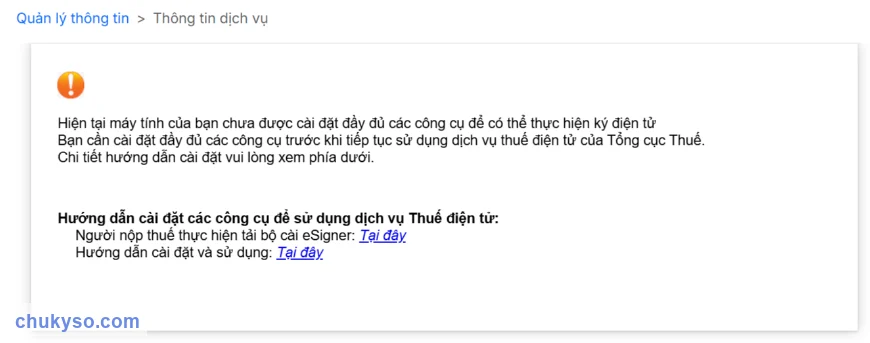
Gặp thông báo này: cài hoặc bật eSigner rồi tải lại trang - Trang Thông tin dịch vụ hiện từng dịch vụ đã đăng ký (Khai thuế điện tử, Nộp thuế điện tử...) kèm chứng thư số đang dùng. Ở dịch vụ cần cập nhật, bấm Thay đổi thông tin dịch vụ.
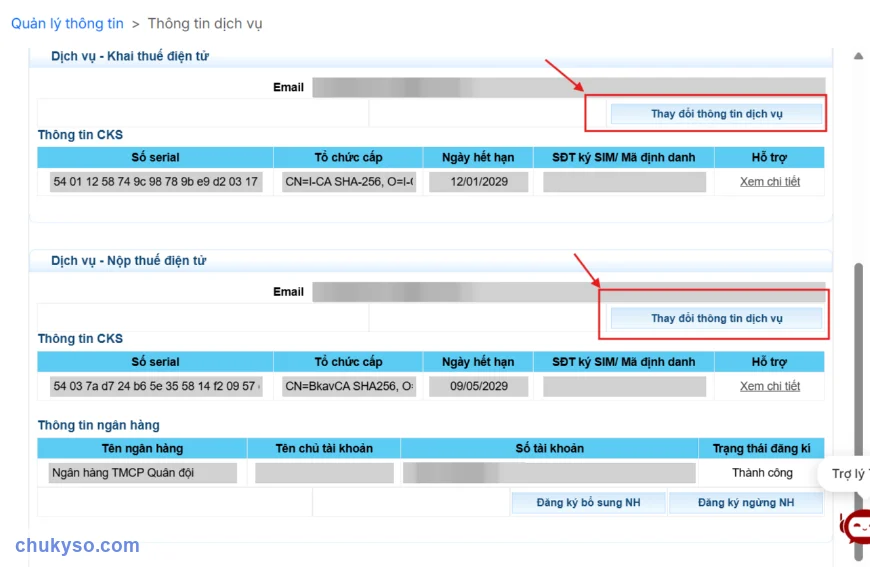
Bấm Thay đổi thông tin dịch vụ ở dịch vụ cần cập nhật - Ở mục Thông tin CKS, cột Hỗ trợ của chứng thư cũ, bấm Thay đổi CKS (dùng chữ ký số từ xa thì chọn Thay đổi CKS từ xa; muốn giữ chứng thư cũ và đăng ký thêm chứng thư mới thì bấm Thêm mới).
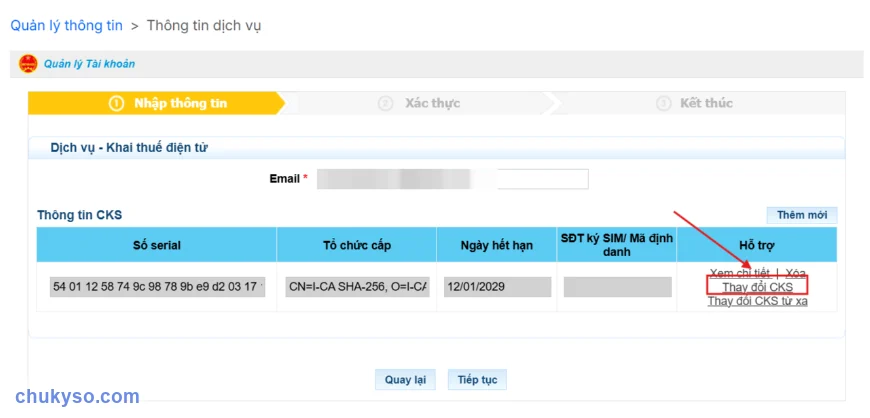
Bấm Thay đổi CKS - Cửa sổ Lựa chọn chữ ký số hiện các chứng thư trên máy: chọn đúng chứng thư mới (đúng chủ thể là mã số thuế doanh nghiệp, đúng nhà cung cấp, còn hạn), bấm CHỌN.
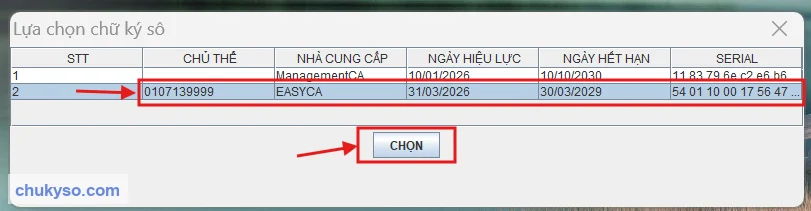
Chọn chứng thư số mới và bấm CHỌN - Kiểm tra Số serial, Tổ chức cấp, Ngày hết hạn đã đổi sang chứng thư mới, bấm Tiếp tục.
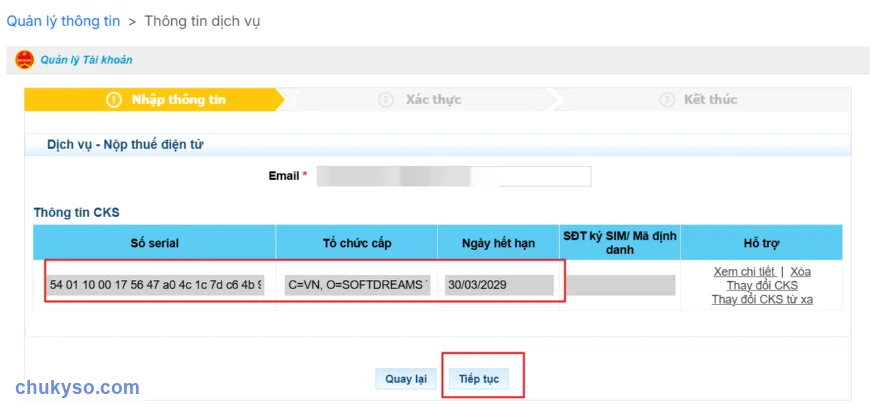
Kiểm tra thông tin chứng thư mới, bấm Tiếp tục - Hệ thống hiện tờ khai thay đổi, bổ sung thông tin đăng ký giao dịch điện tử với cơ quan thuế. Kiểm tra lại chứng thư, email, số điện thoại, bấm Ký và gửi.
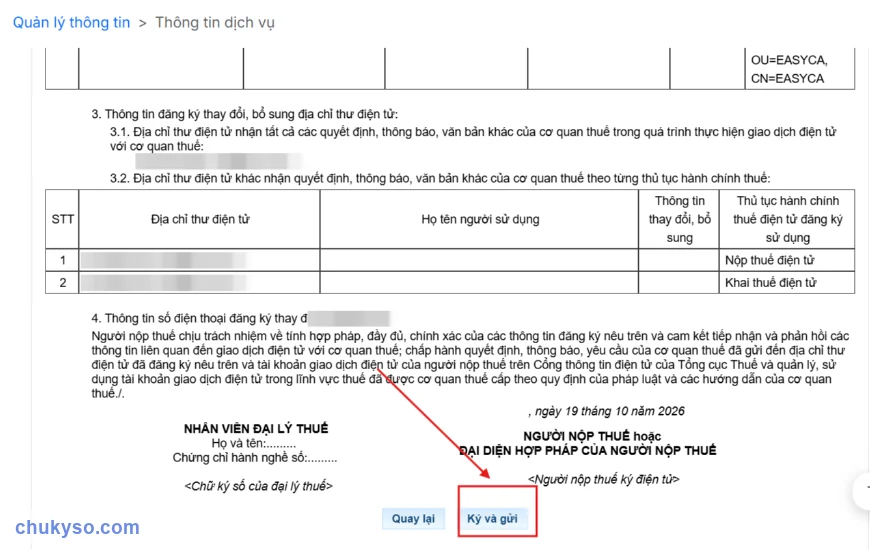
Kiểm tra tờ khai và bấm Ký và gửi - Cửa sổ Lựa chọn chữ ký số hiện lại: chọn chứng thư số mới, bấm CHỌN.
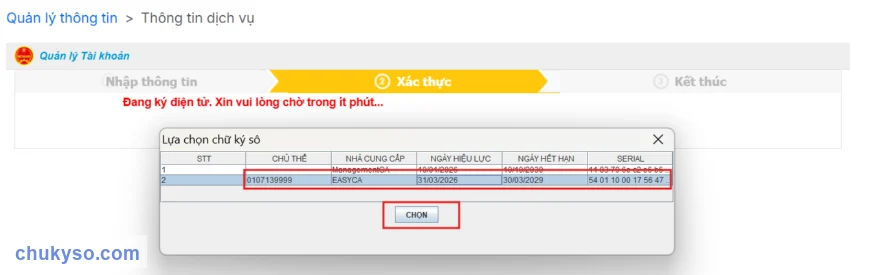
Chọn chứng thư số mới và bấm CHỌN - Nhập mã PIN của USB Token, bấm Đăng nhập để ký.
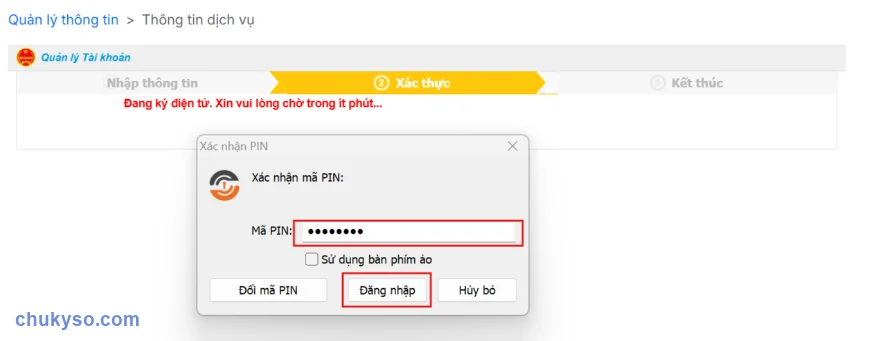
Nhập mã PIN và bấm Đăng nhập - Hệ thống báo Thay đổi tài khoản thành công kèm Mã giao dịch điện tử là đã cập nhật xong. Nên chụp lại hoặc ghi mã giao dịch để đối chiếu khi cần.
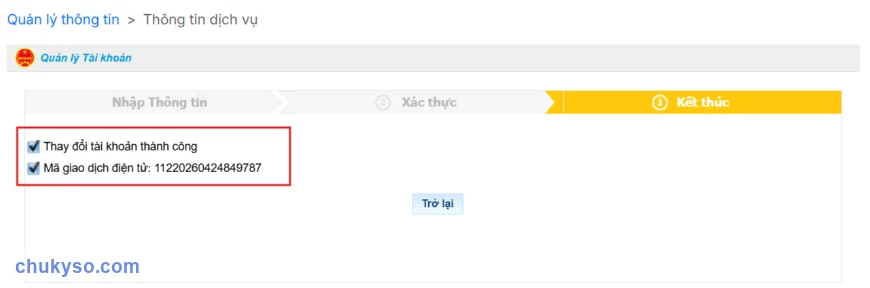
Thay đổi tài khoản thành công
Lưu ý: mỗi dịch vụ (Khai thuế điện tử, Nộp thuế điện tử...) có thông tin chứng thư số riêng. Cập nhật xong một dịch vụ, bấm Trở lại và làm tương tự với các dịch vụ còn lại để tất cả đều dùng chứng thư mới.
4. Sau khi cập nhật
- Đăng xuất, đóng hẳn trình duyệt rồi đăng nhập lại, thử ký một tờ khai để kiểm tra.
- Cập nhật chứng thư mới cho các hệ thống khác doanh nghiệp đang dùng: hóa đơn điện tử, BHXH điện tử, hải quan điện tử, ngân hàng (nếu ký số).
- Vẫn báo lỗi hoặc không nhận chữ ký số, kiểm tra lại eSigner theo hướng dẫn tải và cài đặt eSigner.
Cần hỗ trợ, liên hệ chukyso.com để được kỹ thuật hỗ trợ từ xa miễn phí qua UltraViewer. Cần mua mới hoặc gia hạn chữ ký số, xem bảng giá chữ ký số các nhà cung cấp.