
Hướng dẫn cài đặt phần mềm HTKK 5.7.x mới nhất 2026 (chi tiết từng bước)
Cách tải, cài đặt và cập nhật phần mềm Hỗ trợ kê khai thuế HTKK 5.7.x (bản 5.7.9) của Cục Thuế trên Windows 10, 11; cách bật .NET Framework 3.5 và chạy HTKK lần đầu.
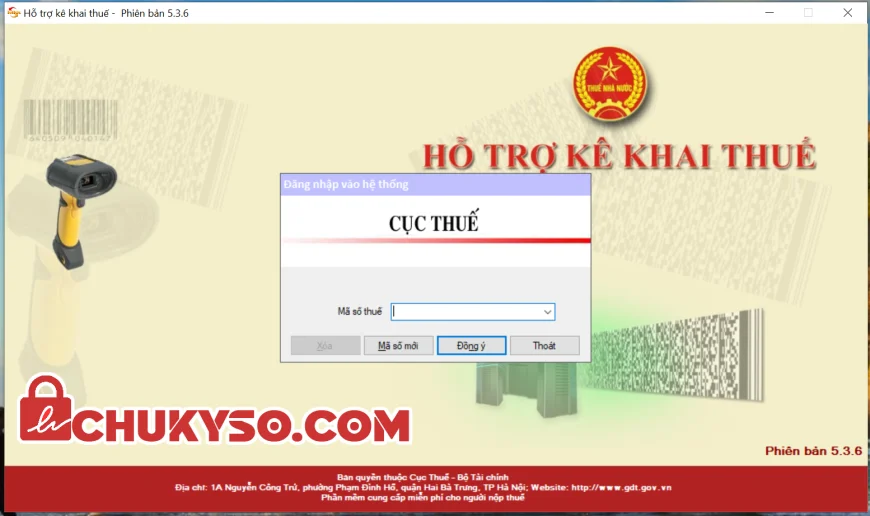
HTKK (Hỗ trợ kê khai) là phần mềm miễn phí do Cục Thuế – Bộ Tài chính phát hành, dùng để lập tờ khai thuế, báo cáo tài chính và xuất file XML để nộp qua Cổng thuế điện tử. Mỗi khi biểu mẫu thay đổi, Cục Thuế lại phát hành phiên bản mới, và người nộp thuế phải dùng đúng phiên bản quy định thì hồ sơ mới được chấp nhận.
Tại thời điểm cập nhật bài viết, phiên bản mới nhất là HTKK 5.7.9, áp dụng từ ngày 07/10/2026. Hướng dẫn dưới đây dùng được cho mọi bản 5.7.x.
1. Điểm mới của HTKK 5.7.9
- Cập nhật các mẫu tờ khai theo Thông tư 89/2026/TT-BTC: thuế TNDN (mẫu 02, 04, 05, 07/TNDN), tờ khai của tổ chức khai thay (01/TCKT), thuế nhà thầu nước ngoài (01/NTNN, NCCNN, 02/NTNN, 04/NTNN), mẫu 01/XSBHDCMG-CNKD và tờ khai thuế TNCN mẫu 06/TNCN.
- Sửa lỗi tổng hợp dữ liệu bổ sung của tờ khai 04/ĐTV-TNCN lên phụ lục 01-1/KHBS.
- Bổ sung kiểm tra năm của bộ báo cáo tài chính năm theo Thông tư 200/2014/TT-BTC.
Lưu ý: Từ ngày 07/10/2026, các hồ sơ thuộc phạm vi nâng cấp phải lập trên HTKK 5.7.9. Hồ sơ lập trên bản cũ có thể bị từ chối khi nộp.
2. Yêu cầu máy tính
- Hệ điều hành: Windows 7 trở lên, khuyến nghị Windows 10 hoặc Windows 11. HTKK không chạy trên macOS.
- .NET Framework 3.5 (đã có sẵn trong Windows, chỉ cần bật lên – xem Mục 5).
- Tài khoản Windows có quyền quản trị (Administrator) để cài đặt và chạy lần đầu.
- Ổ đĩa cài đặt còn trống ít nhất 2 GB.
3. Trước khi cài: sao lưu dữ liệu cũ
Nếu máy đã từng dùng HTKK, hãy sao lưu dữ liệu tờ khai trước khi cập nhật hoặc cài lại, để tránh mất các tờ khai đã lập:
- Chuột phải vào biểu tượng HTKK trên Desktop → Open file location để mở thư mục cài đặt (mặc định là C:\Program Files (x86)\HTKK).
- Sao chép toàn bộ thư mục DataFiles sang ổ khác hoặc USB. Mỗi mã số thuế được lưu trong một thư mục con mang tên MST.
4. Cài đặt HTKK 5.7.x
Cách 1: Máy đã có HTKK bản cũ – cập nhật tự động
- Mở HTKK như bình thường. Khi có bản mới, phần mềm sẽ hiện thông báo cập nhật.
- Chọn “Có” để tải và cài bản mới, chờ quá trình cập nhật hoàn tất.
- Khi có thông báo cập nhật thành công, chọn “Yes” để mở lại phần mềm.
Nếu không thấy thông báo cập nhật (máy không có mạng, bị tường lửa chặn…), hãy làm theo Cách 2.
Cách 2: Cài mới từ bộ cài
- Bước 1: Vào trang Hỗ trợ kê khai của Cục Thuế: gdt.gov.vn/wps/portal/home/hotrokekhai, chọn phiên bản HTKK mới nhất và tải file .zip về máy. Chỉ nên tải từ trang chính thức này để tránh bộ cài bị chỉnh sửa hoặc nhiễm mã độc. Bạn cũng có thể tải bộ cài HTKK mới nhất tại Trung tâm tải về chukyso.com (link gốc từ Cục Thuế, tự cập nhật khi có phiên bản mới).
- Bước 2: Giải nén file vừa tải (chuột phải → Extract All…).
- Bước 3: Mở thư mục vừa giải nén, chuột phải vào file setup.exe → chọn Run as administrator.
- Bước 4: Màn hình chào mừng của trình cài đặt hiện ra, nhấn “Tiếp tục”.
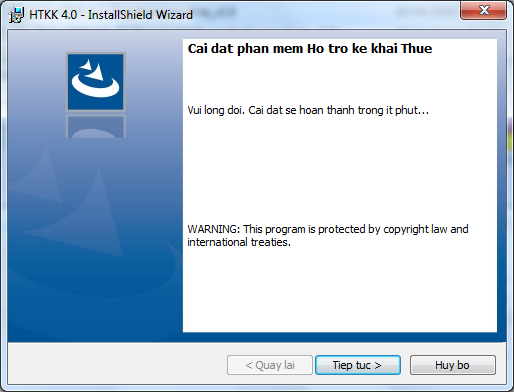
- Bước 5: Chọn thư mục cài đặt. Mặc định là C:\Program Files (x86)\HTKK.
- Giữ nguyên thư mục mặc định: nhấn “Tiếp tục >”.
- Muốn cài sang ổ khác (ví dụ D:\HTKK): nhấn “Thay đổi”, chọn thư mục rồi nhấn OK.
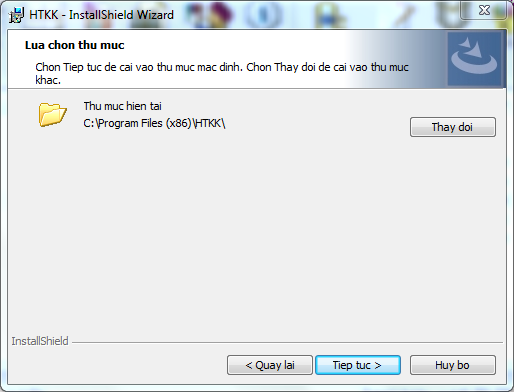
- Bước 6: Kiểm tra lại thông tin và nhấn “Cài đặt”. Chờ thanh tiến trình chạy hết.
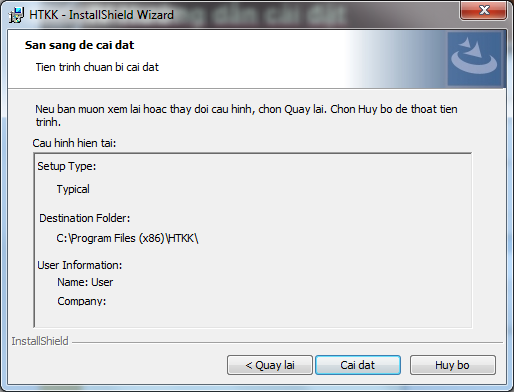
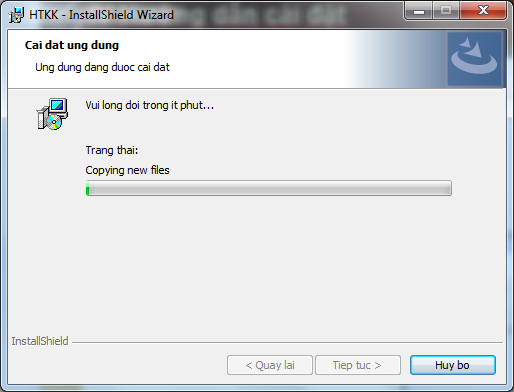
- Bước 7: Nhấn “Hoàn thành” để kết thúc. Biểu tượng HTKK sẽ xuất hiện trên Desktop.
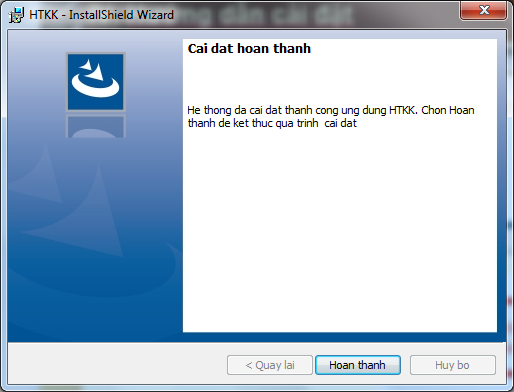
Lưu ý: Ảnh minh họa trình cài đặt được chụp từ phiên bản cũ; giao diện bản 5.7.x có thể khác đôi chút về chữ, nhưng thứ tự các bước giống nhau.
5. Bật .NET Framework 3.5 (nếu máy báo thiếu)
Windows 10 và 11 đã có sẵn .NET Framework 3.5 nhưng thường ở trạng thái tắt. Nếu khi cài hoặc mở HTKK có thông báo yêu cầu .NET Framework, hãy bật như sau:
Cách bật khi máy có Internet
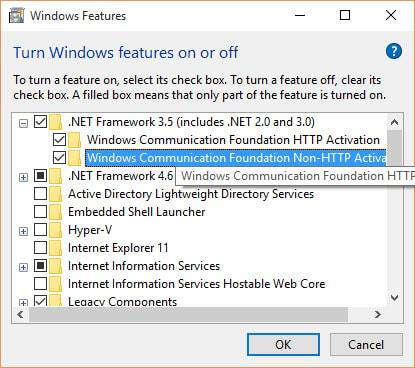
- Nhấn phím Windows, gõ “Turn Windows features on or off” (hoặc “Bật hoặc tắt tính năng Windows”) và mở công cụ này. Cũng có thể vào Control Panel → Programs and Features → Turn Windows features on or off.
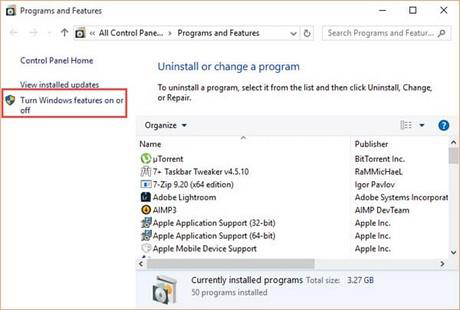
- Tích chọn mục .NET Framework 3.5 (includes .NET 2.0 and 3.0) cùng các mục con bên trong, rồi nhấn OK.
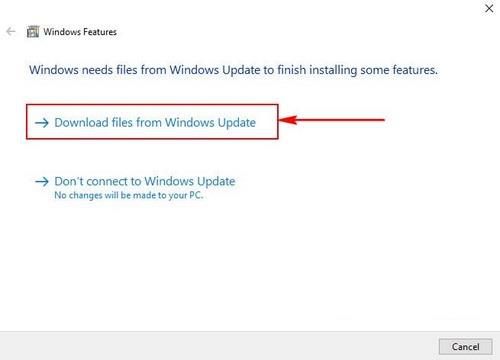
- Chọn “Download files from Windows Update” để Windows tự tải thành phần còn thiếu.
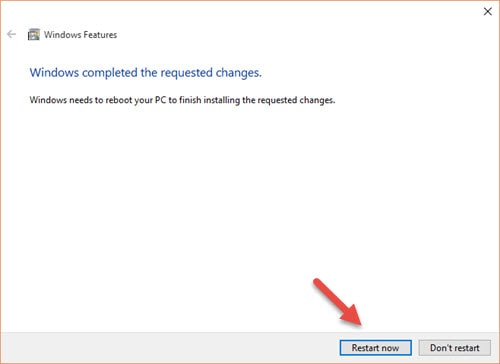
- Chờ Windows cài đặt xong, sau đó chọn “Restart now” để khởi động lại máy.
Cách bật khi máy không có Internet
- Gắn đĩa/USB cài Windows, hoặc kích đúp file ISO Windows để Windows tạo một ổ đĩa ảo (ví dụ ổ E:).
- Nhấn phím Windows, gõ cmd, chuột phải Command Prompt → Run as administrator.
- Gõ lệnh sau (thay E: bằng ký tự ổ chứa bộ cài Windows), nhấn Enter và chờ báo hoàn tất:
DISM /Online /Enable-Feature /FeatureName:NetFx3 /All /LimitAccess /Source:E:\sources\sxs- Khởi động lại máy, sau đó cài HTKK theo Mục 4.
6. Chạy HTKK lần đầu
- Lần chạy đầu tiên, chuột phải vào biểu tượng HTKK → Run as administrator.
- Nhập mã số thuế để vào phần mềm, sau đó khai báo thông tin doanh nghiệp (tên, địa chỉ, cơ quan thuế quản lý…) và ghi lại.
- Nếu đã sao lưu thư mục DataFiles ở Mục 3, có thể chép các thư mục MST cũ vào thư mục DataFiles mới để dùng lại dữ liệu.
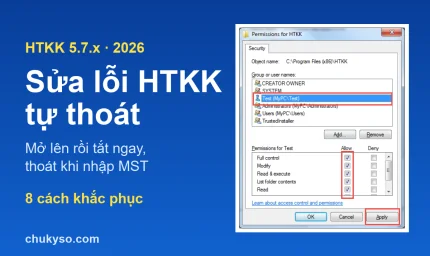
Lưu ý: Nếu HTKK mở lên rồi tự tắt, hoặc thoát ngay khi nhập mã số thuế, xem bài Cách sửa lỗi HTKK tự thoát, mở lên rồi tắt ngay.