
Hướng dẫn cài đặt và cấu hình CT SigningHub ký số trên Dịch vụ công Thuế (2026)
Cách tải, gỡ bản cũ, cài đặt CT SigningHub (CTSigningHub) và cấu hình Chrome/Edge (Local Network Access) để ký số trên Cổng dịch vụ công Thuế dichvucong.gdt.gov.vn.
CT SigningHub (tên file cài là CTSigningHub) là công cụ ký số do ngành Thuế phát hành, chạy ngầm trên máy tính để trình duyệt kết nối được với USB Token khi ký hồ sơ trên Hệ thống thông tin giải quyết thủ tục hành chính thuế (dichvucong.gdt.gov.vn). Không cài hoặc cài bản cũ, bạn sẽ không ký được tờ khai, hồ sơ thủ tục thuế trên cổng này. Bài viết hướng dẫn gỡ bản cũ, cài bản mới và cấu hình trình duyệt để ký số ổn định.
Phần mềm trước đây có tên TCT SigningHub, nay Cục Thuế hiển thị là CT SigningHub (Phần mềm ký số điện tử, bản v1.1). Cách tải và cài đặt không thay đổi.
1. Chuẩn bị trước khi cài
- Máy tính Windows 10 hoặc Windows 11, đăng nhập bằng tài khoản có quyền quản trị (Administrator). Windows 7/8 cần cài thêm .NET Framework 4.8.
- Trình duyệt Google Chrome hoặc Microsoft Edge bản mới nhất.
- USB Token còn hiệu lực, đã cài phần mềm quản lý Token (driver) của nhà cung cấp và nhớ mã PIN.
- Phần mềm giải nén (WinRAR hoặc 7-Zip) vì bộ cài tải về là file
.rar.
Đã từng cài CT SigningHub mà nay ký báo lỗi, hoặc cổng thông báo có phiên bản mới: hãy gỡ bản cũ và khởi động lại máy (mục 2) trước khi cài bản mới để tránh xung đột.
2. Gỡ bản CT SigningHub cũ (nếu đã cài)
- Gõ CTSigningHub vào ô tìm kiếm của Windows, chọn Uninstall.
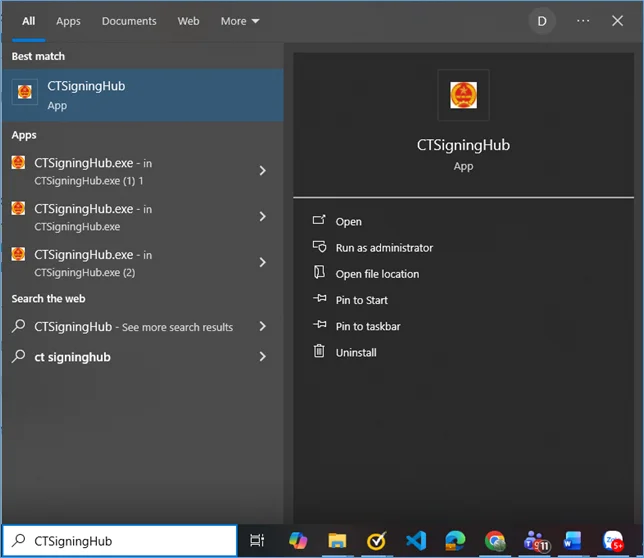
Tìm CTSigningHub, chọn Uninstall - Hoặc mở Control Panel > Programs and Features, nhấp chuột phải vào CTSigningHub > Uninstall/Change.
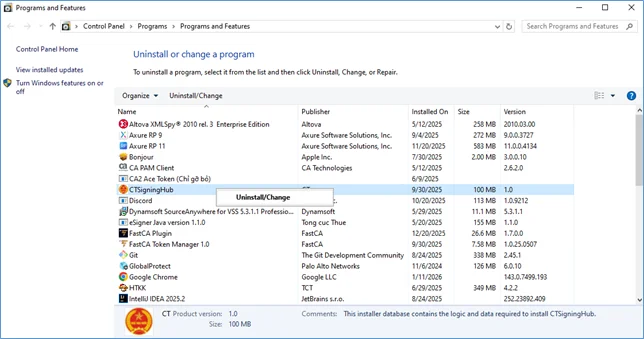
Programs and Features: chọn CTSigningHub > Uninstall/Change - Chọn Remove rồi bấm Next, xác nhận OK.
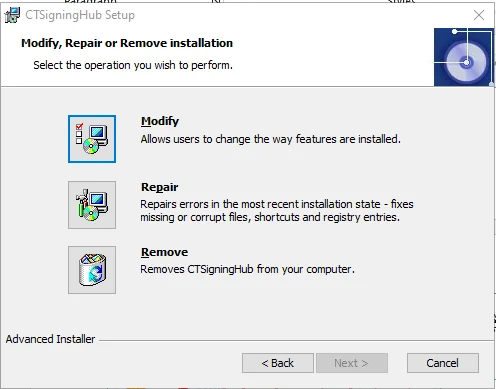
Chọn Remove > Next 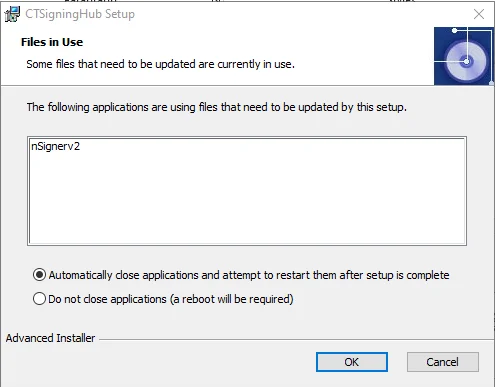
Bấm OK để xác nhận gỡ - Bấm Finish khi gỡ xong, sau đó khởi động lại máy tính.
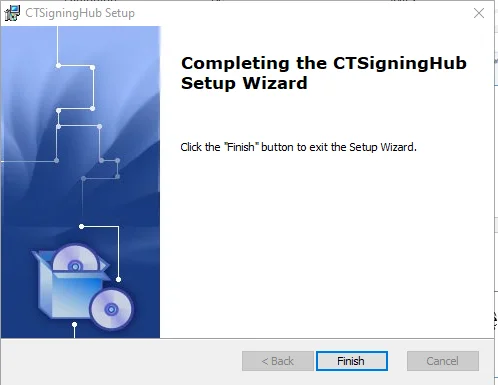
Bấm Finish rồi khởi động lại máy
3. Tải CT SigningHub trên Cổng dịch vụ công Thuế
- Truy cập dichvucong.gdt.gov.vn, bấm mục Trợ giúp trên thanh menu.
- Ở khung Phần mềm hướng dẫn bên phải, bấm CT SigningHub (một số thời điểm hiển thị là TCT SigningHub) để tải về.
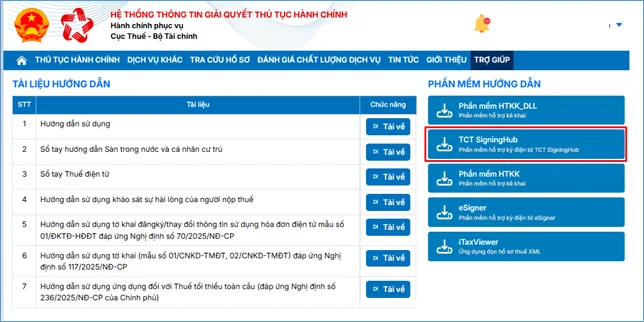
Trợ giúp > Phần mềm hướng dẫn > CT SigningHub - Trình duyệt tải về file CTSigningHub.exe.rar (khoảng 45 MB), thường nằm trong thư mục Downloads.
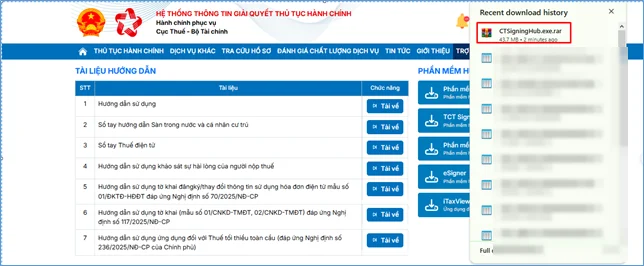
File CTSigningHub.exe.rar trong danh sách tải về
Bạn cũng có thể tải CT SigningHub tại chukyso.com (link gốc từ Cục Thuế, tự kiểm tra và cập nhật khi có phiên bản mới).
4. Cài đặt CT SigningHub
- Giải nén file CTSigningHub.exe.rar: nhấp chuột phải > Extract Here hoặc Extract to CTSigningHub.exe\.
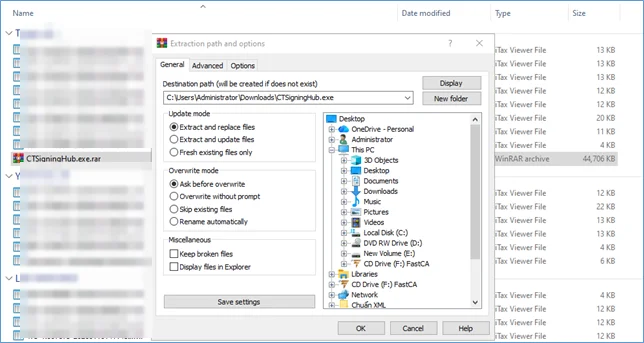
Giải nén file CTSigningHub.exe.rar - Mở thư mục vừa giải nén, nhấp chuột phải vào CTSigningHub.exe > Run as administrator.
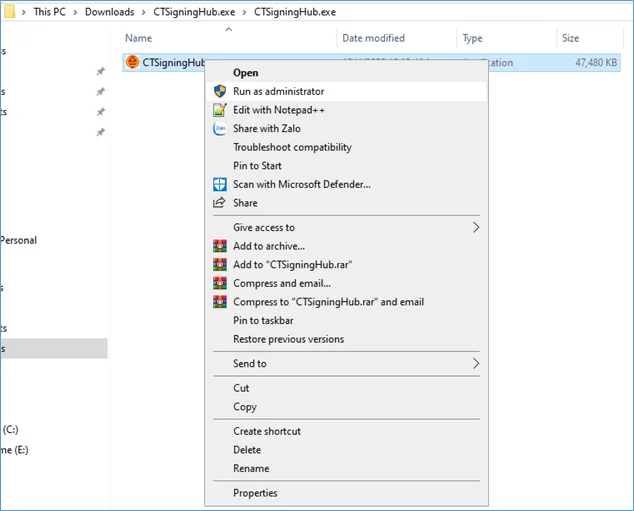
Chuột phải CTSigningHub.exe > Run as administrator - Màn hình CTSigningHub Setup hiện ra, bấm Next.
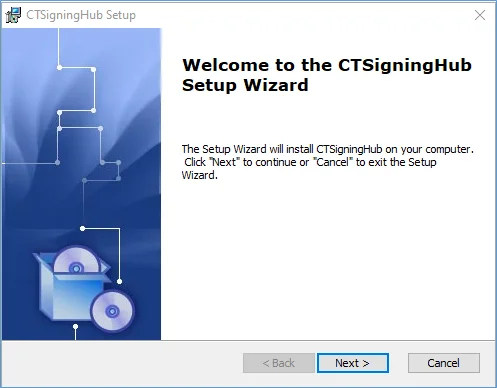
Bấm Next để bắt đầu - Giữ thư mục cài đặt mặc định
C:\Program Files (x86)\CT\CTSigningHub\, bấm Next rồi Install. Không tắt cửa sổ trong lúc cài.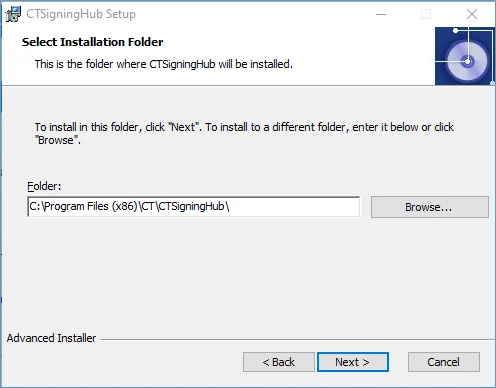
Giữ thư mục mặc định, bấm Next > Install - Bấm Finish để hoàn tất.
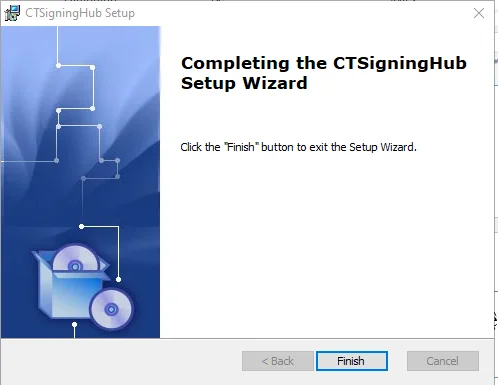
Bấm Finish khi cài xong
5. Cấu hình trình duyệt cho phép kết nối công cụ ký
Các bản Chrome/Edge mới bổ sung cơ chế Local Network Access: trình duyệt chặn hoặc hỏi quyền trước khi trang web kết nối tới ứng dụng chạy trên máy tính. Vì vậy dù đã cài CT SigningHub, cổng vẫn có thể báo không tìm thấy công cụ ký. Cách xử lý:
- Cách 1 (nhanh): khi trình duyệt hỏi trang dichvucong.gdt.gov.vn muốn truy cập thiết bị trong mạng cục bộ, bấm Cho phép (Allow).
- Cách 2 (khi không thấy hỏi hoặc lỡ bấm Chặn): tắt tính năng kiểm tra như sau.
- Dán đường dẫn tương ứng với trình duyệt vào thanh địa chỉ rồi Enter:
- Chrome:
chrome://flags/#local-network-access-check - Edge:
edge://flags/#local-network-access-check - Cốc Cốc:
coccoc://flags/#local-network-access-check
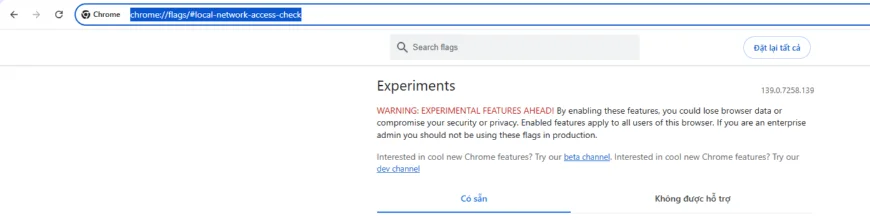
Mở trang cấu hình Local Network Access Checks - Chrome:
- Tại mục Local Network Access Checks, chọn Disabled.
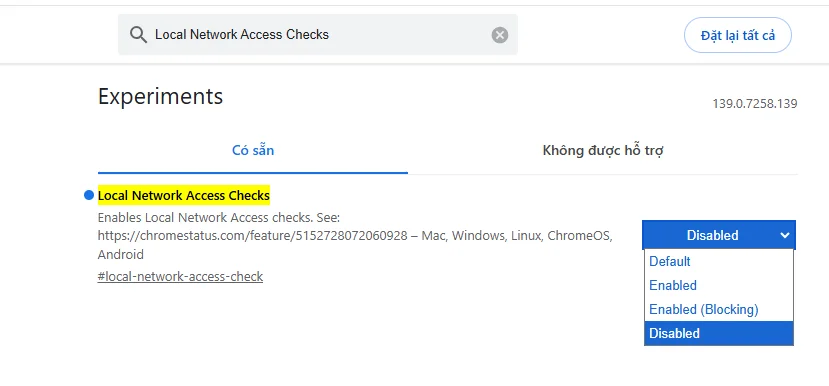
Chọn Disabled - Bấm Chạy lại (Relaunch) ở góc dưới để khởi động lại trình duyệt, rồi đăng nhập và ký lại.

Bấm Chạy lại (Relaunch)
Các trình duyệt nhân Chromium khác (Brave, Opera...) dùng đường dẫn tương tự: thay tên trình duyệt vào trước
://flags/#local-network-access-check. Ngoài ra nên cho phép cửa sổ bật lên (pop-up) và tạm tắt tiện ích chặn quảng cáo trên trang dichvucong.gdt.gov.vn.
6. Một số lỗi thường gặp
- Báo không tìm thấy / không kết nối được công cụ ký: kiểm tra CTSigningHub đang chạy (mở lại từ Start menu), làm mục 5, đóng hẳn trình duyệt rồi mở lại.
- Đã cài bản mới mà vẫn lỗi: gỡ hẳn bản cũ, khởi động lại máy, cài lại bằng Run as administrator; phần mềm diệt virus chặn thì chọn cho phép.
- Không thấy chứng thư khi ký: cắm lại Token, mở phần mềm quản lý Token kiểm tra chứng thư còn hạn; chỉ để một phần mềm Token chạy nếu máy cài nhiều nhà cung cấp.
- Windows 7/8 cài không được: cài .NET Framework 4.8 rồi cài lại (khuyến nghị nâng cấp Windows 10/11).
- Ký trên Cổng hóa đơn điện tử dùng công cụ khác là HDDT Plugin; kê khai thuế trên phần mềm HTKK xem hướng dẫn cài HTKK.
Cần hỗ trợ cài đặt từ xa miễn phí, liên hệ chukyso.com. Chữ ký số sắp hết hạn? Xem bảng giá gia hạn chữ ký số.
Ảnh minh họa tham khảo hướng dẫn của I-CA và MISA eSign; thông tin cá nhân trong ảnh đã được làm mờ.