
Hướng dẫn ký số offline file PDF, XML bằng phần mềm CT SigningHub (Cục Thuế)
Cách ký số offline file PDF, XML (ký 1 file và ký nhiều file) bằng phần mềm Ký số điện tử CT SigningHub của Cục Thuế: tạo mẫu chữ ký, chọn vị trí ký, nhập PIN USB Token.
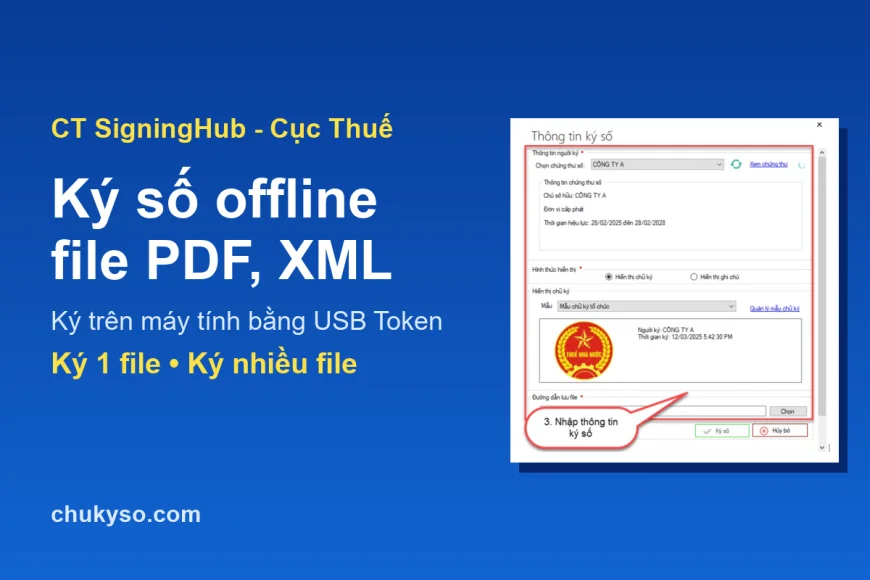
Ngoài việc ký trực tiếp trên các cổng của cơ quan thuế (ký online), phần mềm CT SigningHub (tên hiển thị: Phần mềm Ký số điện tử của Cục Thuế) còn cho phép ký số offline: mở file PDF, XML (và Word, Excel) ngay trên máy tính, ký bằng USB Token rồi lưu ra file đã ký để gửi đi hoặc nộp lên hệ thống. Bài viết hướng dẫn chi tiết cách ký 1 file và ký nhiều file cùng lúc.
1. Ký online và ký offline khác nhau thế nào?
- Ký online: ký trực tiếp trên trang của cơ quan thuế (Dịch vụ công Thuế...), CT SigningHub chạy ngầm làm cầu nối giữa trình duyệt và USB Token.
- Ký offline: mở phần mềm, chọn file trên máy và ký; file sau khi ký được lưu thành file mới. Dùng để ký hồ sơ, tài liệu PDF, tờ khai/thông báo dạng XML trước khi gửi qua email hoặc nộp lên hệ thống.
2. Chuẩn bị
- Máy tính đã cài CT SigningHub (chưa cài: xem hướng dẫn cài đặt CT SigningHub hoặc tải CT SigningHub).
- Cắm USB Token còn hiệu lực và biết mã PIN.
- Mở phần mềm: trên khay hệ thống (góc phải thanh Taskbar) bấm biểu tượng phần mềm > Ký số điện tử.
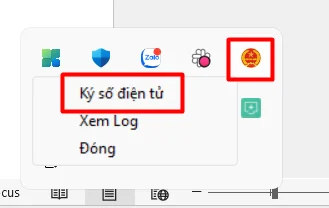
Bấm biểu tượng trên khay hệ thống > Ký số điện tử
3. Cấu hình trước khi ký (làm 1 lần)
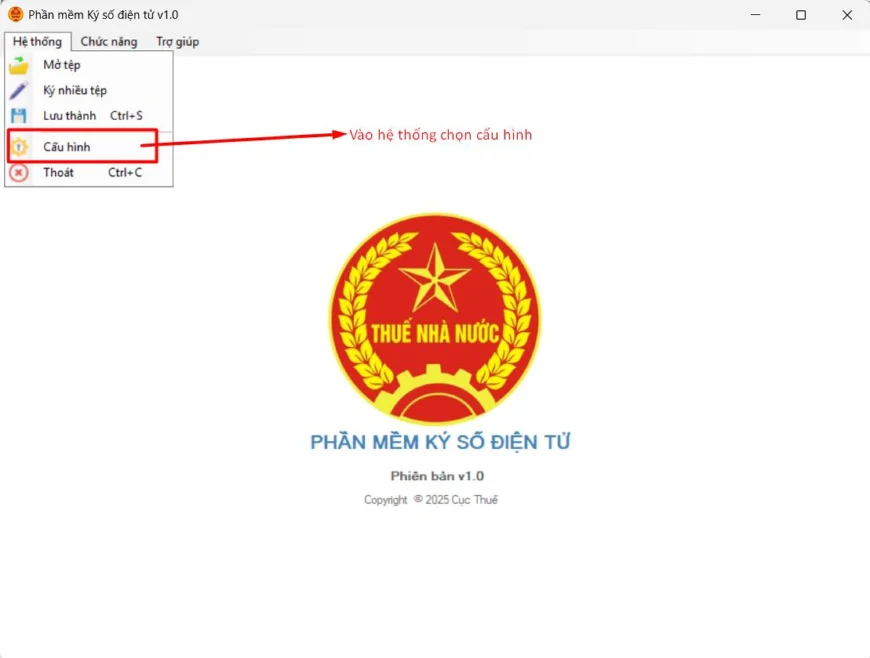
Vào menu Hệ thống > Cấu hình. Cửa sổ cấu hình có các tab: Mẫu chữ ký PDF, Chứng chỉ tin cậy, Dấu thời gian.
3.1. Tạo mẫu chữ ký (hiển thị trên file PDF)
- Tại Mẫu chữ ký, chọn Tạo mẫu mới, đặt Tên mẫu chữ ký (VD: Mẫu chữ ký tổ chức).
- Chọn cách hiển thị chữ ký: Hình ảnh và thông tin, chỉ Hình ảnh hoặc chỉ Thông tin; tích các thông tin muốn hiện (người ký, email, cơ quan, đơn vị, thời gian ký...). Tích Mẫu chữ ký mặc định nếu muốn dùng mẫu này cho mọi lần ký.
- Bấm Lưu, phần mềm báo “Thêm mới mẫu chữ ký thành công”.
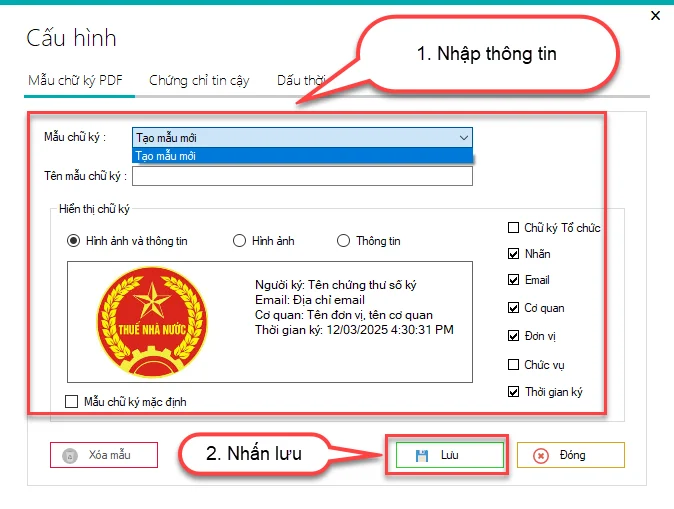
Muốn sửa hoặc xóa mẫu: chọn mẫu ở ô Mẫu chữ ký, chỉnh thông tin rồi bấm Lưu, hoặc bấm Xóa mẫu.
3.2. Chứng chỉ tin cậy và dấu thời gian (không bắt buộc)
- Chứng chỉ tin cậy: xem danh sách chứng thư gốc (Root CA quốc gia, các nhà cung cấp chữ ký số) mà phần mềm tin cậy; bấm Xem để xem chi tiết.
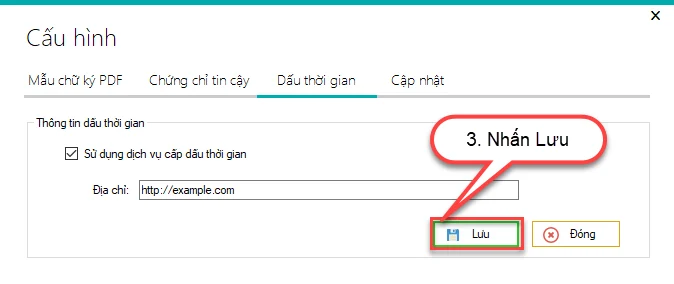
- Dấu thời gian: tích Sử dụng dịch vụ cập nhật dấu thời gian và nhập Địa chỉ máy chủ cấp dấu thời gian (TSA) do nhà cung cấp chữ ký số cung cấp, bấm Lưu. Dấu thời gian giúp chứng minh thời điểm ký, không bắt buộc với đa số hồ sơ.
4. Ký số 1 file PDF
- Mở file cần ký: Hệ thống > Mở tệp (hoặc bấm biểu tượng thư mục trên thanh công cụ), chọn file PDF.
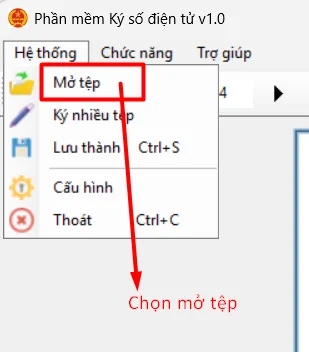
Hệ thống > Mở tệp - Bấm nút Ký số ở góc trên bên phải.
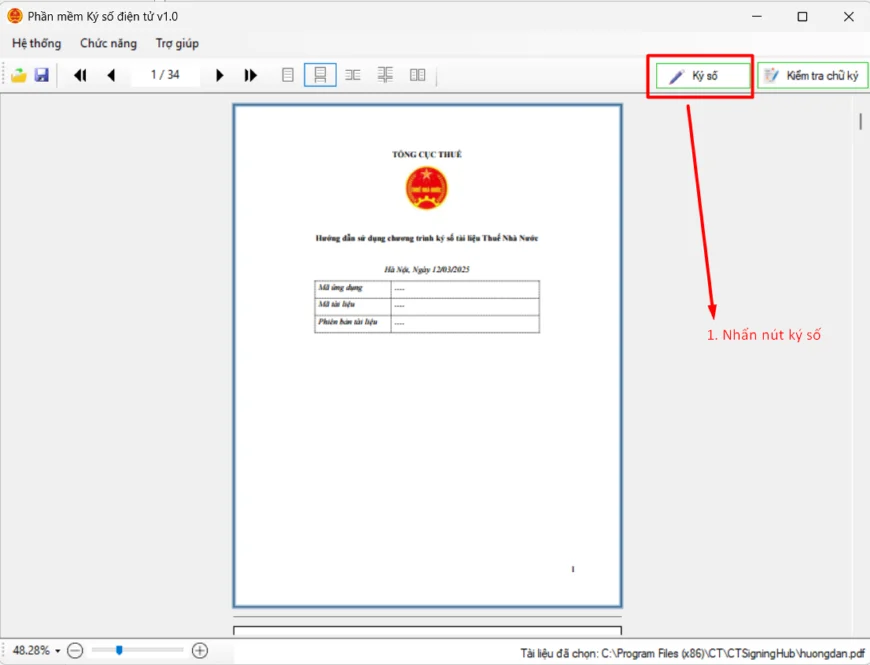
Bấm Ký số - Chọn vị trí chữ ký: nhấn giữ chuột trái trên trang tài liệu và kéo thành khung tại vị trí muốn đặt chữ ký (VD: ô ký của người đại diện).
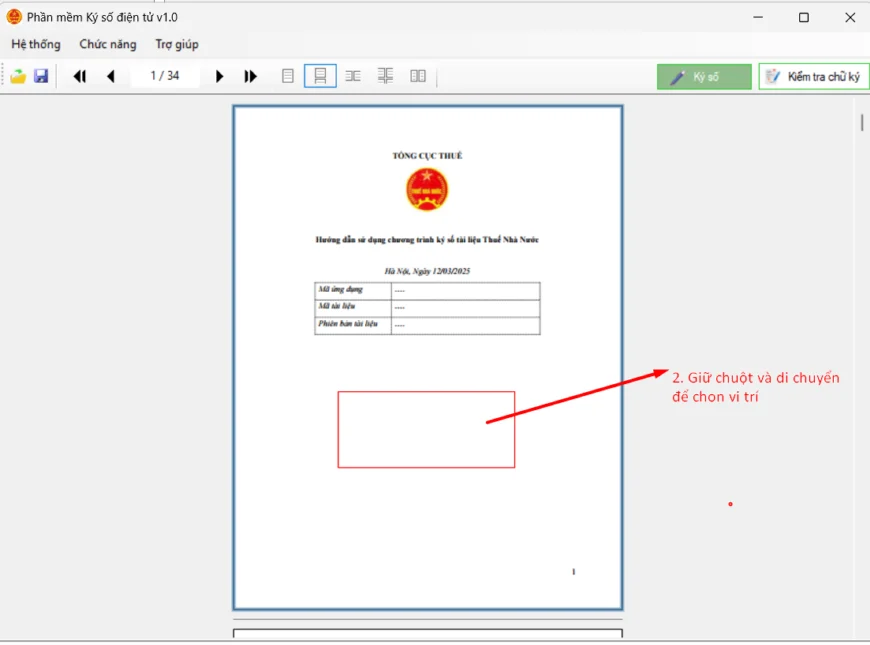
Giữ chuột trái và kéo để chọn vị trí ký - Cửa sổ Thông tin ký số hiện ra:
- Chọn chứng thư số của người ký (kiểm tra chủ sở hữu, thời gian hiệu lực).
- Hình thức hiển thị: Hiển thị chữ ký (chọn mẫu chữ ký đã tạo) hoặc Hiển thị ghi chú.
- Đường dẫn lưu file: bấm Chọn để chọn nơi lưu file đã ký (nên lưu tên khác để giữ file gốc).
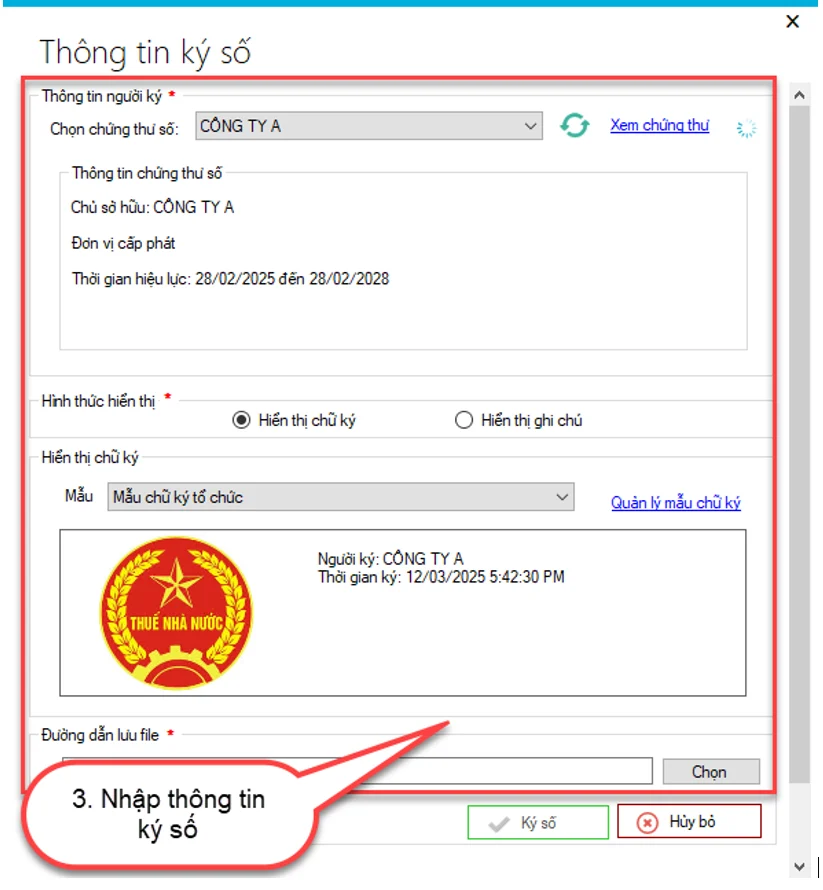
Chọn chứng thư, mẫu chữ ký và đường dẫn lưu file - Bấm Ký số, nhập mã PIN USB Token khi được hỏi. Phần mềm báo “Ký số thành công” và mở luôn file đã ký.
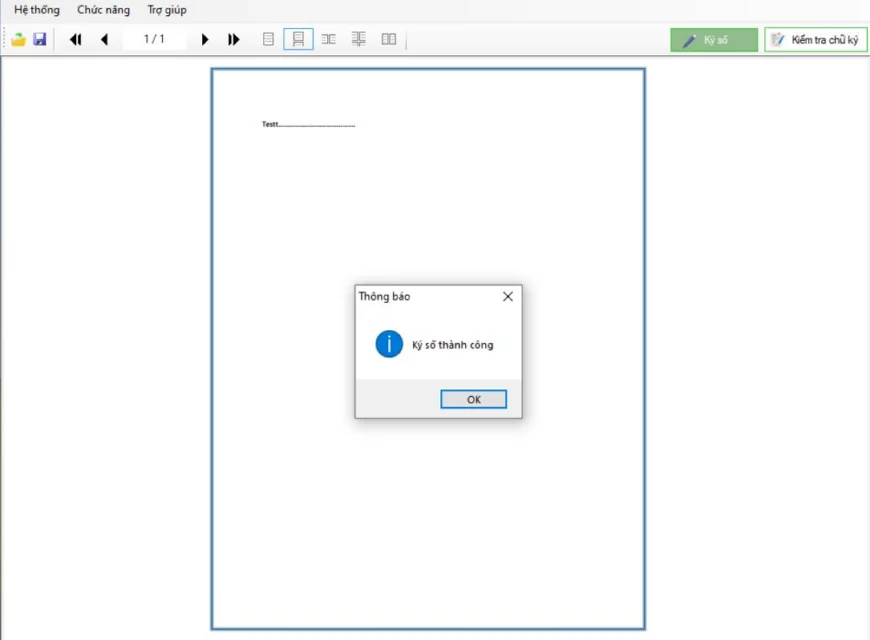
Ký số thành công 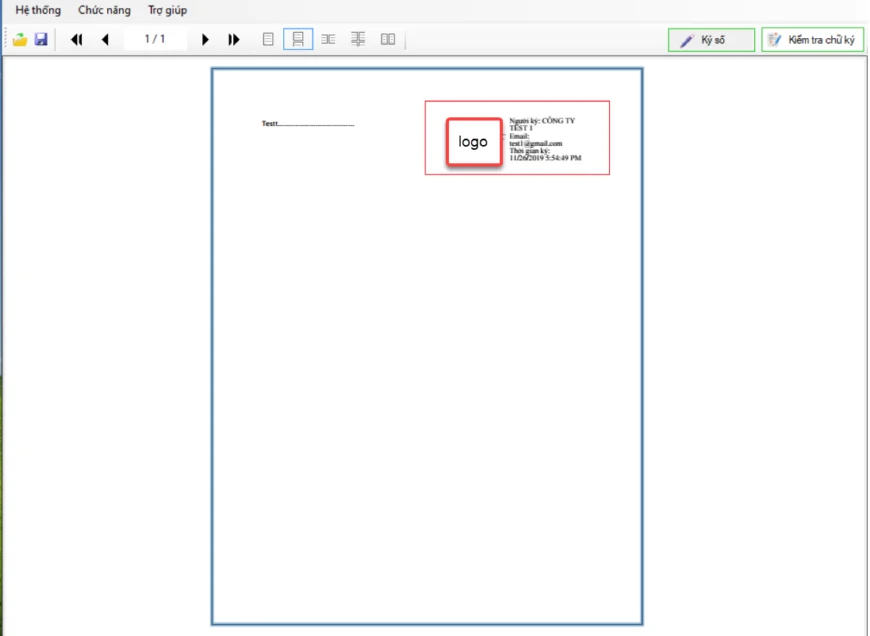
Chữ ký hiển thị tại vị trí đã chọn
5. Ký số 1 file XML
File XML (tờ khai, thông báo, hồ sơ điện tử...) không có trang hiển thị nên không cần chọn vị trí chữ ký; chữ ký số được gắn vào nội dung file.
- Mở file XML bằng Hệ thống > Mở tệp, nội dung XML hiển thị trong phần mềm. Bấm Ký số.
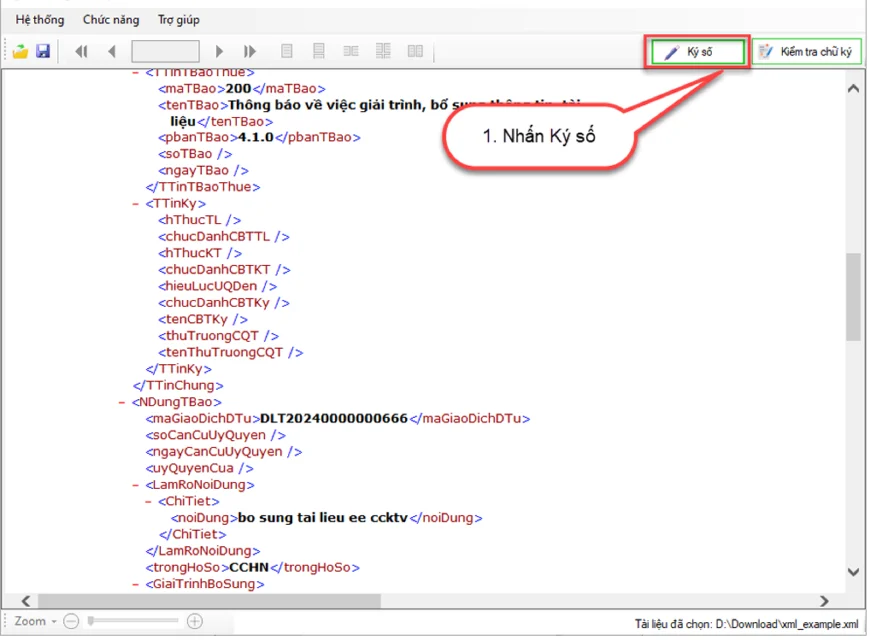
Mở file XML, bấm Ký số - Trong cửa sổ Thông tin ký số: chọn chứng thư số và đường dẫn lưu file.
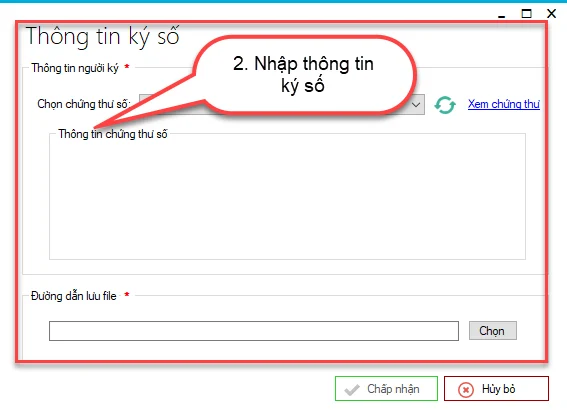
Chọn chứng thư số và nơi lưu file - Bấm Chấp nhận, nhập mã PIN. Phần mềm báo “Ký số tài liệu thành công”.
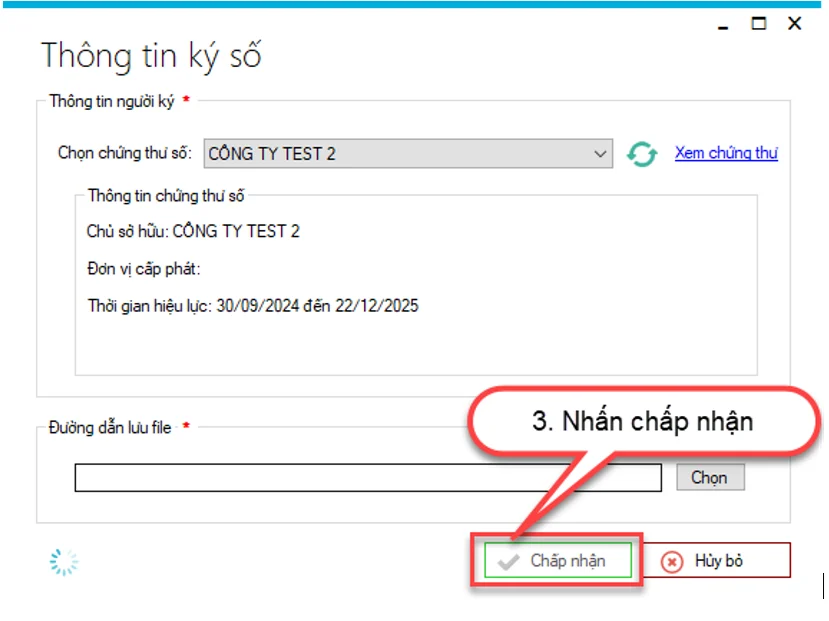
Bấm Chấp nhận để ký
Không mở và sửa file XML sau khi đã ký (kể cả thêm dấu cách), chữ ký sẽ không còn hợp lệ. Cần sửa thì sửa file gốc rồi ký lại.
6. Ký nhiều file cùng lúc
Khi cần ký hàng loạt hồ sơ, dùng chức năng ký nhiều tệp: chỉ nhập mã PIN một lần cho cả lô.
- Vào Hệ thống > Ký nhiều tệp.
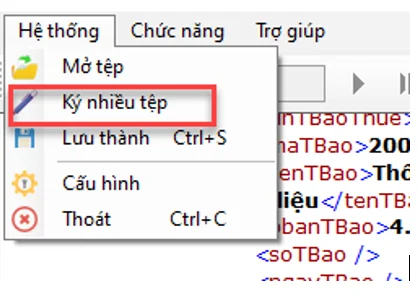
Hệ thống > Ký nhiều tệp - Chọn định dạng tệp cần ký: PDF, Office hoặc XML.
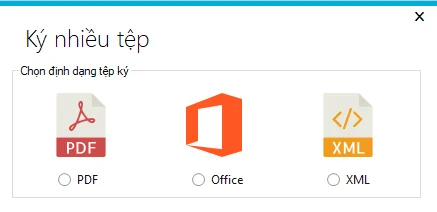
Chọn PDF, Office hoặc XML
6.1. Ký nhiều file PDF
- Chọn chứng thư số, bấm Chọn tệp ký để thêm các file PDF, chọn thư mục lưu tệp ký và vị trí chữ ký (trang, góc, kích thước, mẫu chữ ký) áp dụng cho tất cả file.
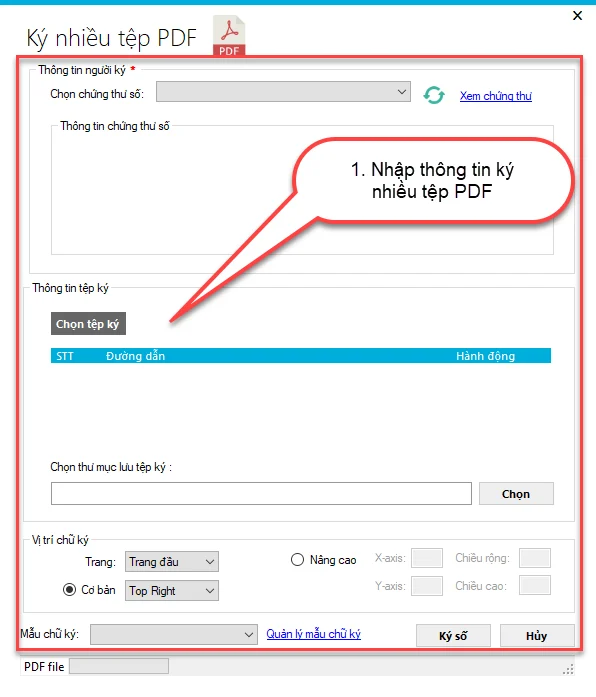
Chọn chứng thư, danh sách file, thư mục lưu và vị trí ký - Bấm Ký số và nhập mã PIN USB Token. Phần mềm báo “Ký số thành công”, các file đã ký nằm trong thư mục lưu đã chọn.
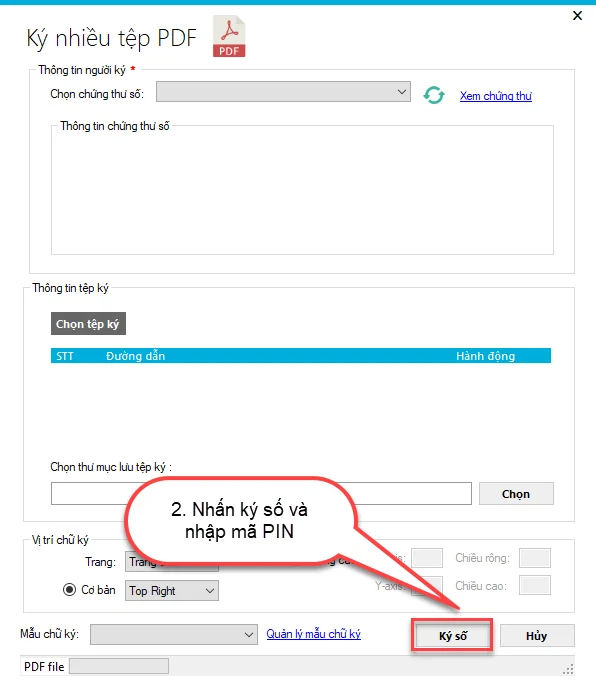
Bấm Ký số 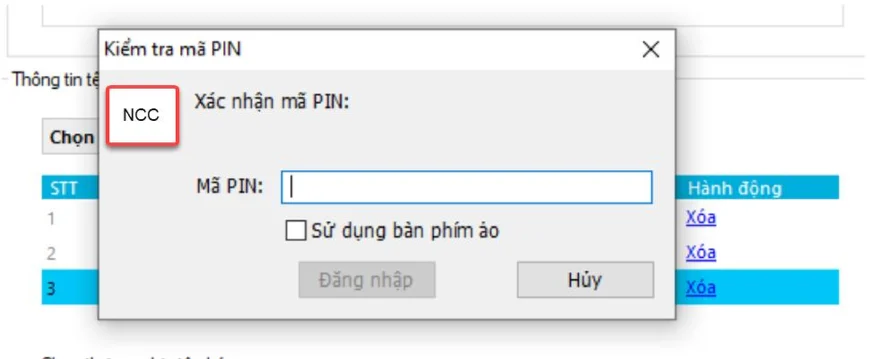
Nhập mã PIN và bấm Đăng nhập
6.2. Ký nhiều file XML
- Chọn chứng thư số, thêm các file XML bằng Chọn tệp ký và chọn thư mục lưu tệp ký.
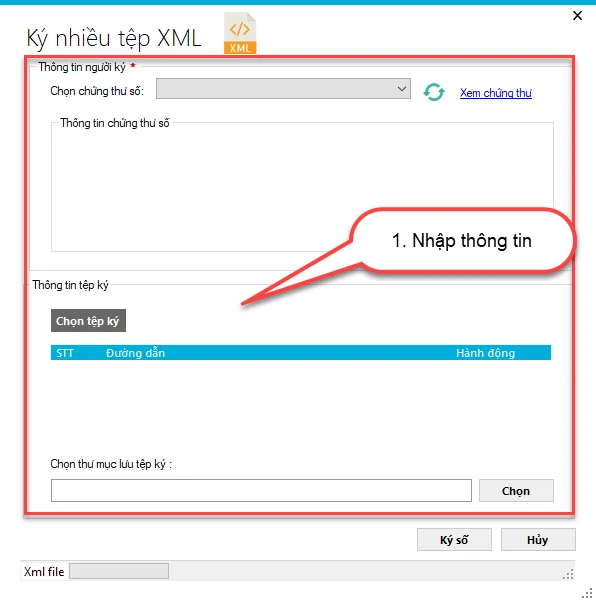
Chọn chứng thư, danh sách file XML và thư mục lưu - Bấm Ký số, nhập mã PIN để hoàn tất.
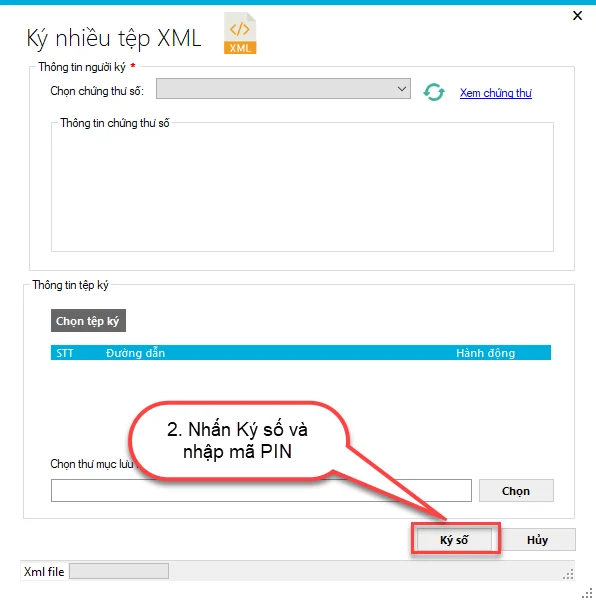
Bấm Ký số và nhập mã PIN
7. Lưu ý và lỗi thường gặp
- Không thấy chứng thư trong danh sách: cắm lại USB Token, mở phần mềm quản lý Token kiểm tra chứng thư còn hạn, bấm biểu tượng làm mới cạnh ô Chọn chứng thư số.
- Nhập sai mã PIN nhiều lần sẽ khóa Token: dừng lại và liên hệ nhà cung cấp chữ ký số để mở khóa.
- Kiểm tra chữ ký: mở file đã ký trong phần mềm và dùng chức năng Kiểm tra chữ ký để xem chữ ký còn hợp lệ và thông tin chứng thư người ký.
- Nên lưu file đã ký thành tên mới, giữ nguyên file gốc để ký lại khi cần.
- Ký trên cổng hóa đơn điện tử dùng HDDT Plugin; ký file PDF bằng phần mềm của nhà cung cấp xem hướng dẫn ký chữ ký số trên file PDF.
Cần hỗ trợ cài đặt, ký số từ xa miễn phí hoặc gia hạn chữ ký số, liên hệ chukyso.com.
Nội dung tham khảo và ảnh minh họa trích từ tài liệu “Hướng dẫn sử dụng phần mềm Ký số điện tử” của Cục Thuế (dữ liệu trong ảnh là dữ liệu mẫu).