
Hướng dẫn cài đặt HDDT Plugin chi tiết 2026 (ký số hóa đơn điện tử)
Cách tải, cài đặt và kiểm tra HDDT Plugin để ký chữ ký số trên Cổng hóa đơn điện tử hoadondientu.gdt.gov.vn: lấy lại mật khẩu, ký tờ khai đăng ký sử dụng hóa đơn.
HDDT Plugin là ứng dụng nền (chạy ngầm trên máy tính) do Cục Thuế cung cấp, giúp trình duyệt đọc được chứng thư số trong USB Token để ký số trên Cổng hóa đơn điện tử hoadondientu.gdt.gov.vn. Nếu chưa cài plugin, bạn sẽ không thể dùng chữ ký số để lấy lại mật khẩu tài khoản hóa đơn điện tử, ký tờ khai đăng ký/thay đổi thông tin sử dụng hóa đơn hay ký các văn bản gửi cơ quan thuế trên cổng.
Bài viết áp dụng cho HDDT Plugin bản 1.0.0.x trên Windows 10 và Windows 11. Nếu bạn đã cài nhưng gặp thông báo lỗi, xem ngay bài Cách sửa lỗi HDDT Plugin thường gặp.
1. Chuẩn bị trước khi cài
- Máy tính chạy Windows 10 hoặc Windows 11 (32 bit hoặc 64 bit), có tài khoản quản trị (Administrator) để cài phần mềm.
- USB Token chữ ký số còn hiệu lực và đã cài phần mềm quản lý Token (driver) của nhà cung cấp: VNPT-CA, Viettel-CA, MISA-CA, FastCA, I-CA...
- Trình duyệt Google Chrome hoặc Microsoft Edge bản mới.
- Tạm thoát các phần mềm ký số khác đang mở (nếu có) để tránh tranh chấp Token trong lúc cài.
2. Tải bộ cài HDDT Plugin
Có 2 cách tải bộ cài, nội dung file như nhau:
- Cách 1 - từ Cổng hóa đơn điện tử: vào hoadondientu.gdt.gov.vn, ở thanh menu chọn Hỗ trợ > File cài đặt Plugin để tải file nén về máy.
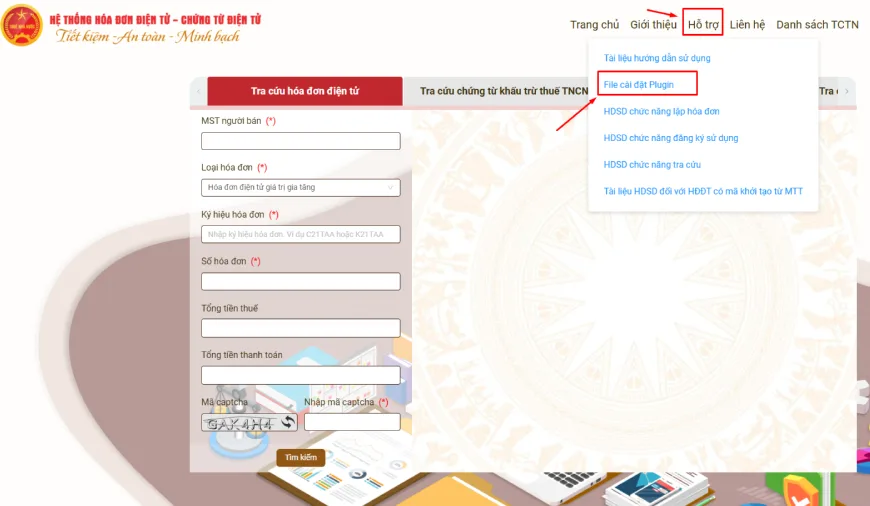
Menu Hỗ trợ > File cài đặt Plugin trên hoadondientu.gdt.gov.vn - Cách 2 - tải nhanh: tải HDDT Plugin tại chukyso.com (có link dự phòng, được theo dõi và cập nhật khi Cục Thuế phát hành bản mới).
Sau khi tải xong, nhấn chuột phải vào file .zip > Extract All... (Giải nén tất cả) để giải nén ra một thư mục. Không chạy bộ cài trực tiếp bên trong file nén.
3. Cài đặt HDDT Plugin
- Mở thư mục vừa giải nén, nhấn chuột phải vào file HDDT Plugin Setup > chọn Run as administrator.
- Nếu Windows hiện cảnh báo Windows protected your PC, chọn More info > Run anyway. Hộp thoại User Account Control hiện lên thì chọn Yes.
- Màn hình Chào mừng đến với bộ cài đặt ứng dụng HDDT Plugin hiện ra, nhấn Tiếp tục.
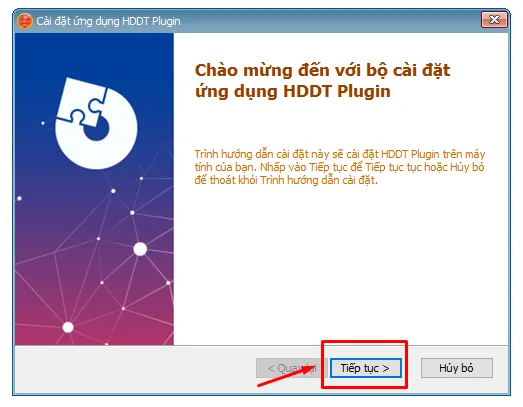
Màn hình chào mừng: nhấn Tiếp tục - Ở bước Chọn thư mục cài đặt, giữ nguyên thư mục mặc định
C:\Program Files (x86)\HDDT\rồi nhấn Tiếp tục.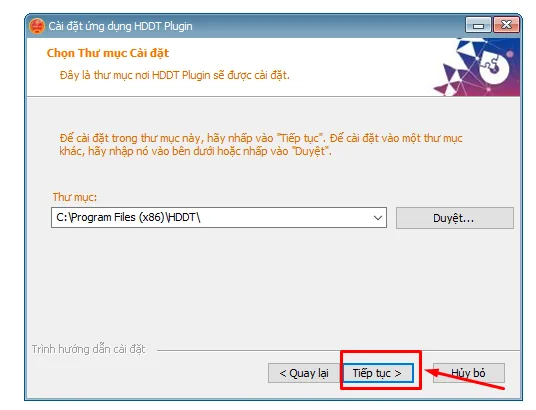
Giữ thư mục mặc định C:\Program Files (x86)\HDDT\ rồi nhấn Tiếp tục - Màn hình Sẵn sàng để cài đặt: nhấn Cài đặt và chờ khoảng 1 phút để chương trình chép file.
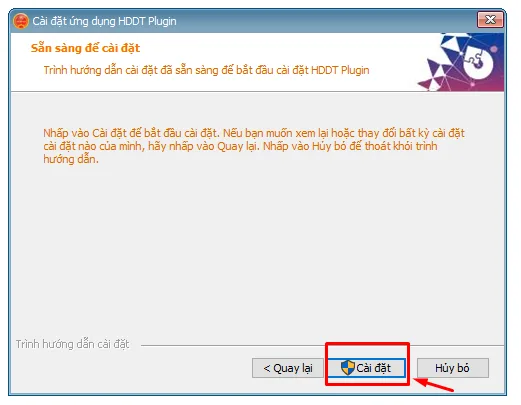
Sẵn sàng để cài đặt: nhấn Cài đặt - Khi thấy Hoàn tất quá trình cài đặt HDDT Plugin, nhấn Kết thúc. Plugin sẽ tự khởi động và chạy ngầm, có biểu tượng ở khay hệ thống góc phải thanh Taskbar.
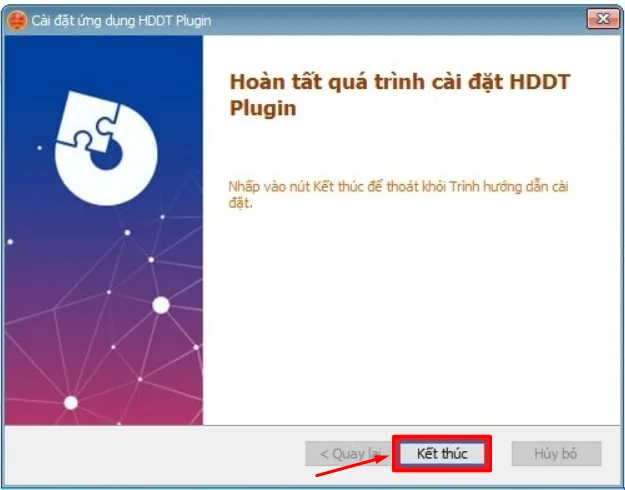
Hoàn tất: nhấn Kết thúc
Phần mềm diệt virus hoặc Windows Security có thể chặn plugin vì đây là ứng dụng chạy ngầm và mở cổng kết nối nội bộ cho trình duyệt. Nếu bị chặn, hãy cho phép (Allow) hoặc thêm thư mục
C:\Program Files (x86)\HDDT\vào danh sách loại trừ.
4. Kiểm tra plugin đã chạy chưa
- Nhìn khay hệ thống (bấm mũi tên ^ cạnh đồng hồ): có biểu tượng HDDT Plugin là plugin đang chạy.
- Hoặc mở Task Manager (Ctrl + Shift + Esc) > tab Processes, tìm tiến trình HDDT Plugin.
- Nếu không thấy, gõ HDDT Plugin vào ô tìm kiếm của Start menu và mở lại. Plugin tự chạy cùng Windows nên các lần sau không cần mở thủ công.
5. Sử dụng chữ ký số trên Cổng hóa đơn điện tử
- Cắm USB Token vào máy, đợi đèn Token sáng ổn định.
- Mở lại trình duyệt (đóng hẳn rồi mở lại sau khi cài plugin), truy cập hoadondientu.gdt.gov.vn.
- Thực hiện chức năng cần ký, ví dụ: Quên mật khẩu > chọn hình thức xác thực bằng chữ ký số, hoặc ký tờ khai đăng ký sử dụng hóa đơn.
- Khi bấm Ký điện tử, cửa sổ chọn chứng thư hiện ra: chọn đúng chứng thư số mang mã số thuế của đơn vị, nhấn OK rồi nhập mã PIN Token.
Nếu ở bước này xuất hiện thông báo "Không tìm thấy ứng dụng nền HDDT Plugin", "Không tìm thấy chứng thư số nào hợp lệ trên máy tính" hoặc "Chưa có chứng thư số nào được chọn", hãy làm theo bài Cách sửa lỗi HDDT Plugin thường gặp để xử lý từng trường hợp.
6. Cập nhật hoặc gỡ HDDT Plugin
- Cập nhật: khi Cục Thuế phát hành bản mới, chỉ cần tải bộ cài mới và cài đè lên bản cũ. Bạn có thể đăng ký nhận email báo bản mới ngay trên trang tải.
- Gỡ cài đặt: vào Settings > Apps (hoặc Control Panel > Programs and Features), chọn HDDT Plugin > Uninstall. Nên khởi động lại máy trước khi cài lại.