
Sửa lỗi HDDT Plugin: không tìm thấy ứng dụng nền, chứng thư số không hợp lệ
Cách khắc phục 3 lỗi HDDT Plugin thường gặp khi ký số trên Cổng hóa đơn điện tử: không tìm thấy ứng dụng nền, không tìm thấy chứng thư số hợp lệ, chưa có chứng thư số nào được chọn.
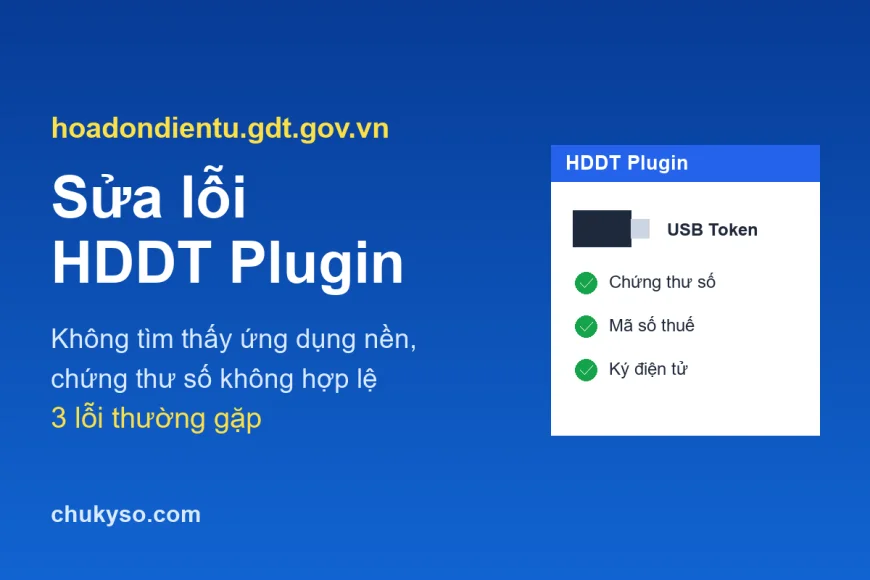
Khi ký số trên Cổng hóa đơn điện tử hoadondientu.gdt.gov.vn (lấy lại mật khẩu, ký tờ khai đăng ký sử dụng hóa đơn...), nhiều kế toán gặp các thông báo lỗi của HDDT Plugin và không ký được. Bài này gom 3 lỗi thường gặp nhất kèm nguyên nhân và cách khắc phục theo thứ tự từ dễ đến khó.
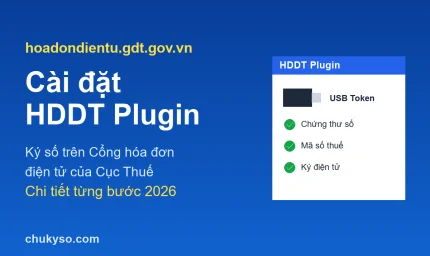
Chưa cài plugin? Xem Hướng dẫn cài đặt HDDT Plugin chi tiết hoặc tải HDDT Plugin tại chukyso.com.
1. Lỗi "Không tìm thấy ứng dụng nền HDDT Plugin"
Trình duyệt không kết nối được với plugin trên máy. Nguyên nhân thường là chưa cài, plugin chưa chạy, hoặc bị phần mềm diệt virus chặn. Trình duyệt sẽ hiện hộp thông báo của trang hoadondientu.gdt.gov.vn yêu cầu kiểm tra lại cài đặt hoặc bật ứng dụng HDDT Plugin trong Start của Windows.
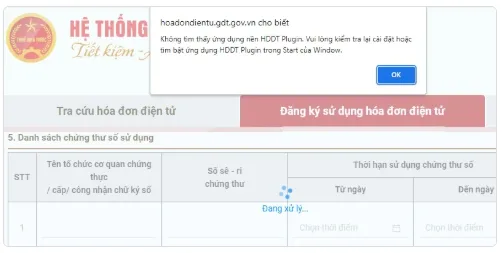
- Kiểm tra plugin đã cài chưa: gõ "HDDT Plugin" vào Start menu. Không thấy thì cài theo Hướng dẫn cài đặt HDDT Plugin chi tiết.
- Mở lại plugin: mở Task Manager (Ctrl + Shift + Esc), nếu thấy tiến trình HDDT Plugin thì chọn End task, sau đó mở lại HDDT Plugin từ Start menu.
- Đóng hẳn trình duyệt (tất cả cửa sổ) rồi mở lại trang hoadondientu.gdt.gov.vn, tải lại trang bằng Ctrl + F5.
- Kiểm tra phần mềm diệt virus / Windows Security: vào Windows Security > Virus & threat protection > Protection history, nếu HDDT Plugin bị chặn hoặc cách ly thì chọn Allow/Restore, sau đó thêm thư mục cài đặt plugin vào danh sách loại trừ (Exclusions).
- Dùng Chrome hoặc Edge bản mới, tắt tạm các tiện ích chặn quảng cáo/chặn script trên trang hóa đơn điện tử.
- Gỡ và cài lại: gỡ HDDT Plugin trong Settings > Apps, khởi động lại máy, cài lại bằng quyền Run as administrator.
2. Lỗi "HDDT Plugin - Không tìm thấy chứng thư số nào hợp lệ trên máy tính"
Plugin đã chạy nhưng không đọc được chứng thư số trong Token, hoặc chứng thư đọc được nhưng đã hết hạn/bị thu hồi. Lỗi thường hiện ngay khi bấm lấy lại mật khẩu bằng chữ ký số.
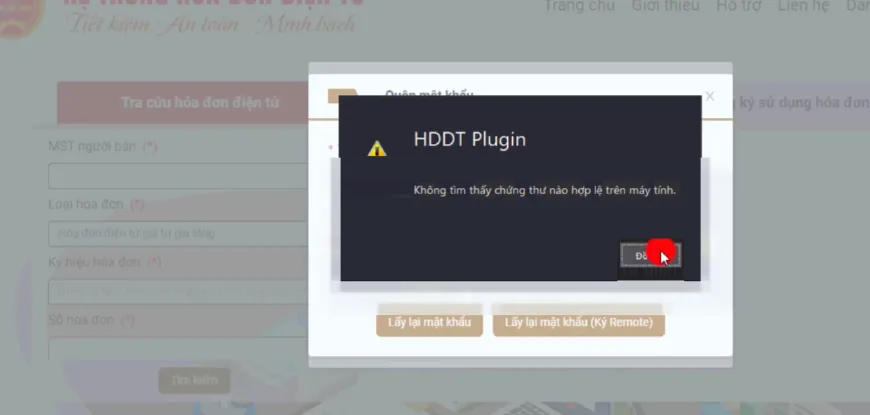
- Cắm lại USB Token, đổi sang cổng USB khác (ưu tiên cổng cắm trực tiếp trên máy, không qua hub), đợi đèn Token sáng.
- Cài/cài lại phần mềm quản lý Token (driver) của nhà cung cấp chữ ký số. Mở phần mềm này để chắc chắn nó nhận Token và hiển thị chứng thư.
- Kiểm tra hiệu lực chứng thư: trong phần mềm quản lý Token, xem ngày hết hạn. Chứng thư đã hết hạn hoặc bị tạm dừng sẽ không được coi là hợp lệ, cần gia hạn chữ ký số trước.
- Kiểm tra chứng thư đã vào kho Windows: nhấn Windows + R, gõ
certmgr.msc> Personal > Certificates. Nếu không có chứng thư của đơn vị, dùng chức năng Đăng ký chứng thư/Register certificate trong phần mềm quản lý Token. - Chỉ để một phần mềm quản lý Token chạy: nếu máy cài nhiều phần mềm của nhiều nhà cung cấp, tắt các phần mềm không dùng để tránh tranh chấp.
- Rút Token, khởi động lại máy, cắm Token và mở lại HDDT Plugin trước khi vào trang ký.
3. Lỗi "HDDT Plugin - Chưa có chứng thư số nào được chọn"
Cửa sổ chọn chứng thư đã hiện nhưng bạn bấm đóng/Hủy, chọn chưa đúng, hoặc cửa sổ bị ẩn phía sau trình duyệt.
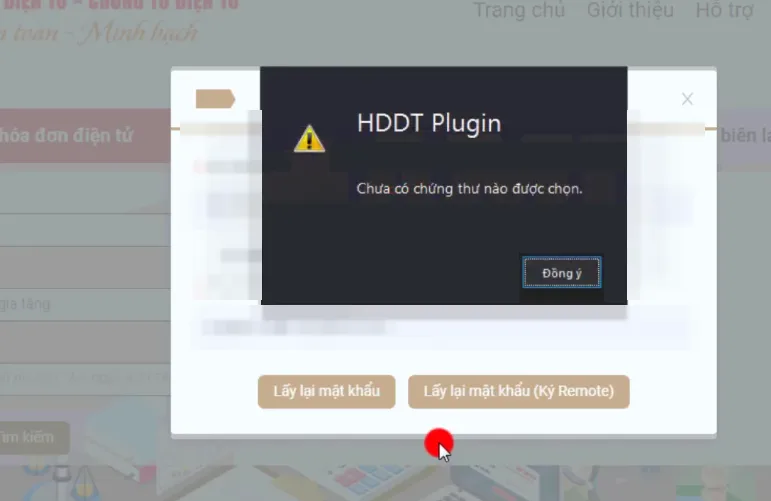
- Bấm Ký điện tử lại, để ý cửa sổ chọn chứng thư (có thể nằm sau trình duyệt hoặc nhấp nháy trên Taskbar).
- Bấm chọn vào dòng chứng thư cho sáng lên rồi mới nhấn OK. Chọn đúng chứng thư mang mã số thuế của đơn vị đang thao tác (máy có nhiều chứng thư dễ chọn nhầm).
- Nhập đúng mã PIN khi được hỏi. Nhập sai nhiều lần liên tiếp có thể khóa Token, khi đó cần liên hệ nhà cung cấp để mở khóa.
- Nếu không thấy chứng thư trong danh sách, xử lý theo mục 2 ở trên.
4. Vẫn chưa ký được?
- Thử trên một máy tính khác đã cài HDDT Plugin để xác định lỗi do máy hay do Token.
- Kiểm tra ngày giờ hệ thống Windows đúng múi giờ (UTC+07:00), ngày giờ sai cũng làm chứng thư bị coi là không hợp lệ.
- Cập nhật HDDT Plugin lên bản mới nhất: tải HDDT Plugin tại chukyso.com.
- Liên hệ Trung tâm hỗ trợ chukyso.com để được kỹ thuật hỗ trợ từ xa (UltraViewer/TeamViewer).